
Gjelder for: Alle med tilgang
Arbeidslista er en rapport som blant annet brukes til å følge med på påløpte timer sammenlignet med budsjett, og til å få oversikt over økonomien i prosjektene. Du finner den under Forsiden, Arbeidsliste i menyen til venstre.
Standardvisning uten filter
Når arbeidslista åpnes uten egne filtervalg, vises følgende:
- Lista viser kunder og prosjekter der innlogget bruker har en rolle.
- Innlogget bruker er satt som valgt person i filteret.
- Kolonnene under Valgt persons timer viser innlogget brukers sist førte timer, påløpte timer og budsjetterte timer.
Tallene i disse kolonnene gjelder bare den valgte personen, ikke hele prosjektet.
Bruk av filter
Klikk på Vis filter og gå gjennom hvilke parametere som er valgt i fanene Periode og personer, Prosjekt og Firma. Gjør nødvendige justeringer basert på hva du ønsker å analysere. Under valgene for prosjektmal og firma kan du velge flere prosjektmaler eller flere firmaer samtidig. Aktive filtre vises som brikker under filteret.
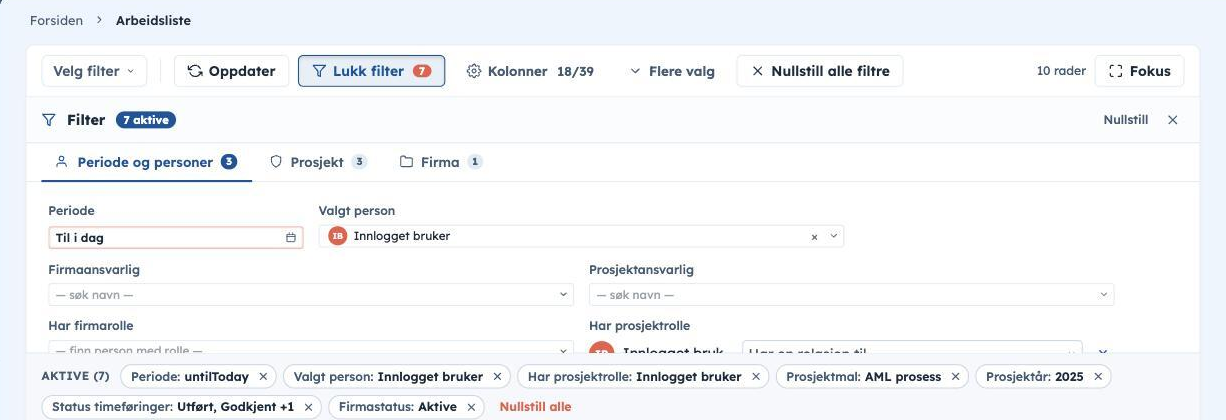
Tips for økonomioppfølging:
- Husk å velge alle prosjektmalene som innebærer fakturerbar tid.
- Vær oppmerksom på hva du har valgt under prosjektår. Feltet kan stå blankt, med prosjektstatus satt til bare aktive.
- Ønsker du som prosjektansvarlig å se bare dine prosjekter, legger du inn ditt navn i feltet Prosjektansvarlig.
Valg av kolonner
Klikk på Kolonner og huk av for kolonnene du ønsker å vise. Kolonnene er gruppert i Firma / prosjekt info, Valgt persons timer og Totalt for prosjektet. Tilgjengelige kolonner inkluderer blant annet påløpte og budsjetterte timer for h1 (interim) og h2 (årsoppgjør).
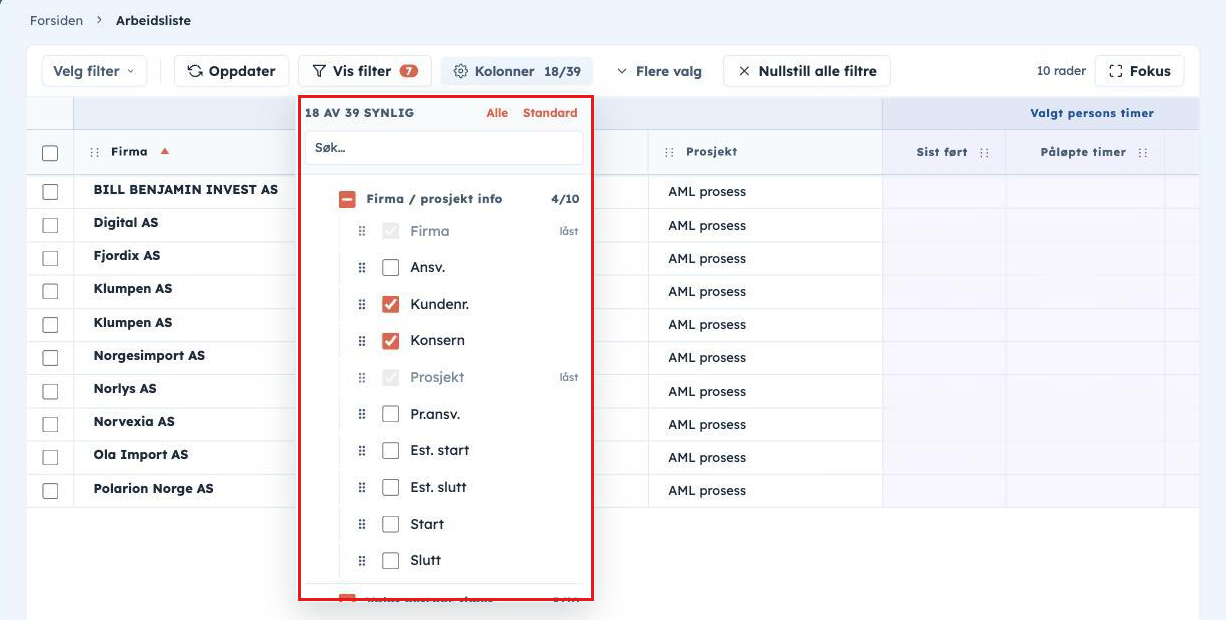
For økonomioppfølging henter du fram kolonnene som omhandler økonomien, som Påløpt honorar, Fakturert, Regulert, Fakt. utkast, Saldo og Utestående, og fjerner mange av budsjettkolonnene for å få en mer oversiktlig rapport.
Eksempel: budsjett og visning per person
Budsjettet for en kunde er definert per prosjekt og per del (h1 og h2). Når valgt person er en bestemt medarbeider, viser arbeidslista denne personens registrerte timer, budsjett og gjenstående timer.
I tillegg kan du legge til kolonner for gjenstående timer totalt for prosjektet, per del (h1 og h2), for valgt person og for prosjektet samlet. Er gjenstående timer for valgt person lik budsjettet, er ingen timer brukt. For prosjektet totalt kan for eksempel h2 være overforbrukt med 3 timer mens prosjektet samlet er underforbrukt med 11,5 timer.
Lag og lagre egne filtre
Når du har satt ønskede filtervalg og valgt kolonner, kan du lagre oppsettet som et eget filter. Klikk på filtervelgeren øverst til venstre, velg Lagre nåværende som nytt filter, gi filteret et navn i dialogen Lagre filter, og klikk på Lagre. Neste gang finner du filteret i filtervelgeren, under Mine filtre. Samme meny har Administrer filtre, der du setter standardfilter, gir nytt navn eller sletter.
Det kan være hensiktsmessig å opprette ett standardfilter for medarbeidere og ett for partnere. Brukere med administrasjonsrettigheter kan opprette filtre og dele dem med en bestemt gruppe eller hele kontoret. Standardfilter sikrer at alle brukere får samme rapportvisning når de åpner arbeidslista.