
Gjelder for: Alle med tilgang
Ser du ikke dette valget, kan firmaet ditt ha begrenset tilgangen. Spør administratoren din.
En administrator kan gjøre eksterne innloggingsmetoder som Google og Microsoft Azure (Active Directory) tilgjengelige for brukerne i sin organisasjon. Når en bruker har knyttet sin egen konto til innloggingsmetoden, blir brukeren logget rett inn ved å velge den på innloggingssiden.
Visena anbefaler Microsoft Active Directory (Azure). Microsoft stiller stadig strengere krav til sikkerhet, og alle som bruker Visena til dokumenthåndtering anbefales å logge inn med Microsoft Active Directory. Det gir en sikrere innlogging og løser i mange tilfeller også problemer med lagring og åpning av dokumenter.
Slik slår administrator på eksterne innloggingsmetoderDette gjøres av en bruker med administratorrettighet.
- Gå til Admin i menyen til venstre og velg Tilgangskontroll.
- Klikk på Eksterne logintjenester.
- Huk av for leverandørene brukerne skal kunne velge ved innlogging: Active Directory (Microsoft Azure) og/eller Google.
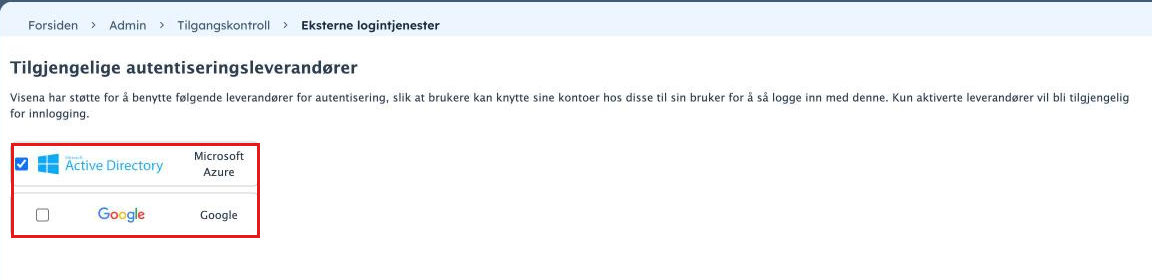
Bare aktiverte leverandører blir tilgjengelige på innloggingssiden.
Slik knytter du din egen konto til Active Directory- Klikk på navnet ditt øverst til høyre og velg Brukerinnstillinger.
- Klikk på Integrasjoner. Under Koblede tredjepartskontoer står de personlige integrasjonene dine, som bare du ser.
- Klikk på kortet Microsoft Azure og følg innloggingen. Teksten på kortet er «Logg inn og koble med Microsoft Azure». Er kontoen koblet, står det Koblet på kortet, og knappen heter Koble fra.
- Logg helt ut av Visena.
- Logg inn på nytt ved å klikke på Fortsett med Microsoft øverst i innloggingsboksen.
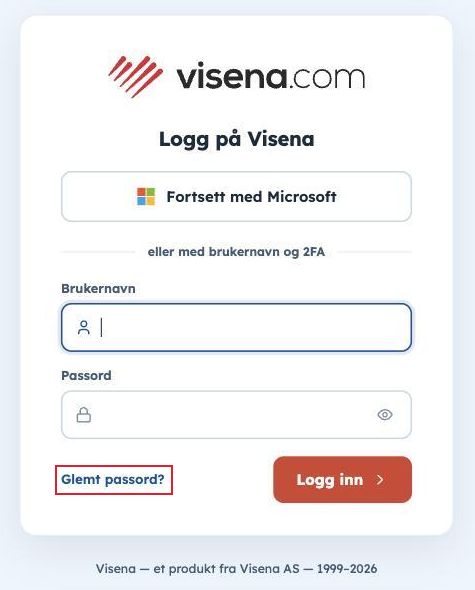
Har du knyttet Google-kontoen din på samme måte, får du en tilsvarende Google-knapp på innloggingssiden.
Viktig å viteMangler valget for Active Directory når du skal knytte kontoen din? Da må en administrator først aktivere det under Admin → Tilgangskontroll → Eksterne logintjenester, som beskrevet øverst i artikkelen.
Relatert