
Gjelder for: Kun administratorer
Ser du ikke dette valget, kan firmaet ditt ha begrenset tilgangen. Spør administratoren din.
Før den første fakturaen sendes fra Visena, bør fakturaoppsettet for virksomheten kontrolleres. Alt ligger på firmakortet til avsenderfirmaet, altså virksomhetens eget firmakort. Du trenger rollen Visena-admin for å få tilgang til oppsettet for utgående fakturaopplysninger.
Kontroller utgående fakturaopplysningerFakturaopplysningene bestemmer hvilken informasjon som vises på fakturaene virksomheten sender ut.
- Gå til Firmaer i menyen til venstre og åpne firmakortet til din egen virksomhet.
- Klikk på Rediger. Dialogen Oppdater firma åpnes.
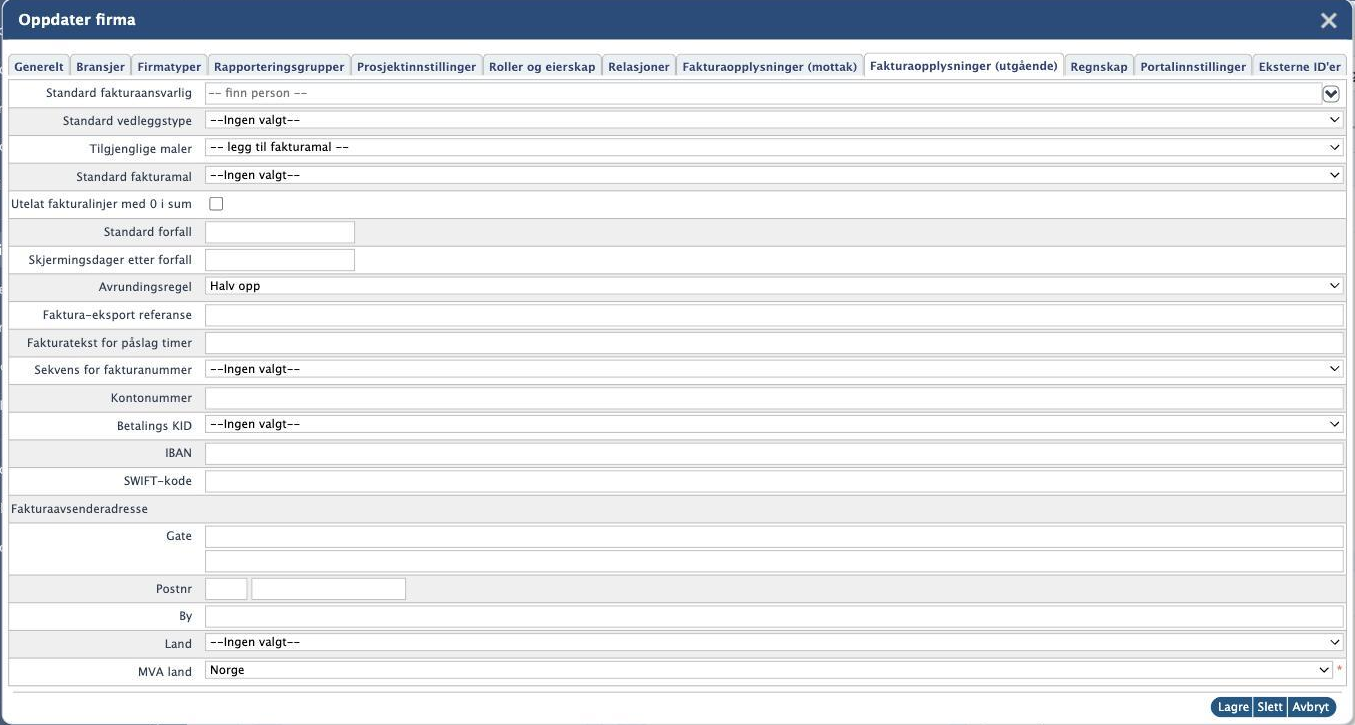
- Klikk på fanen Fakturaopplysninger (utgående).
- Gå gjennom alle feltene, og kontroller at opplysningene som er lagt inn er korrekte.
- Kontroller at du har gjort de valgene du ønsker for innholdet på virksomhetens utgående fakturaer.
- Klikk på Lagre nederst i dialogen.
- Åpne eget firmakort og klikk på Rediger.
- Klikk på fanen Fakturaopplysninger (utgående).
- Bla ned til seksjonen Fakturaavsenderadresse og fyll ut feltene Gate, Postnr, By og Land.
- Klikk på Lagre.
Husk også å oppdatere adresseopplysningene på selve firmakortet, slik at informasjonen er konsistent.
Legg inn kontonummer, IBAN og SWIFT- Åpne eget firmakort og klikk på Rediger.
- Klikk på fanen Fakturaopplysninger (utgående).
- Bla ned til feltene Kontonummer, IBAN og SWIFT-kode og fyll dem ut.
- Fyll inn IBAN og SWIFT-kode i fanen Fakturaopplysninger (utgående) i dialogen Oppdater firma. Fanen inneholder, i rekkefølge: Standard fakturaansvarlig, Standard vedleggstype, Tilgjengelige maler, Standard fakturamal, Utelat fakturalinjer med 0 i sum, Standard forfall, Skjermingsdager etter forfall, Avrundingsregel, Faktura-eksport referanse, Fakturatekst for påslag timer, Sekvens for fakturanummer, Kontonummer, Betalings KID, IBAN, SWIFT-kode, Fakturaavsenderadresse (Gate, Postnr, By, Land) og MVA land.
- Klikk på Lagre.
Firmalogoen som skal vises på utgående faktura, legges inn på firmakortet til avsenderfirmaet. Anbefalt format er SVG eller PNG. PDF støttes ikke.
- Åpne eget firmakort og klikk på Rediger.
- Klikk på fanen Fakturaopplysninger (utgående).
- Dra og slipp logoen inn i feltet, eller klikk på valget for å laste opp logo.
- Klikk på Lagre.
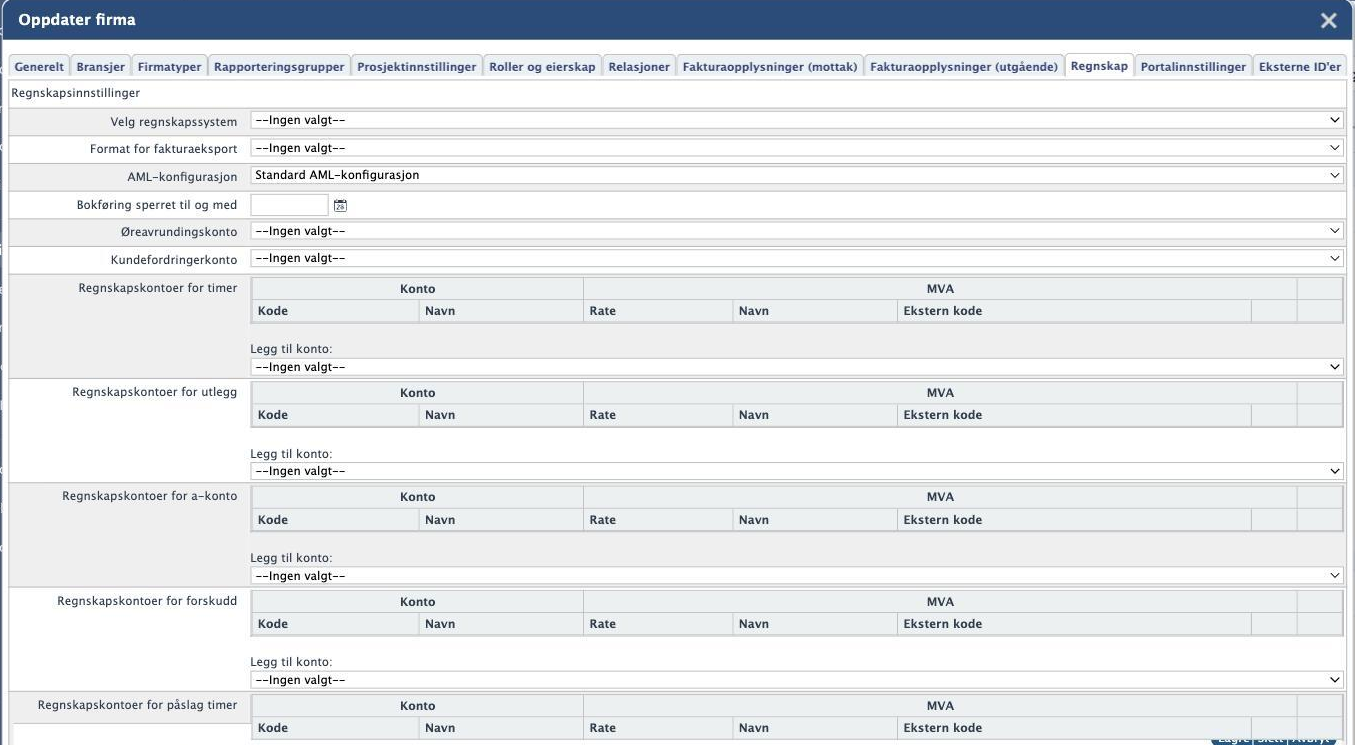
I fanen Regnskap finner du regnskapskontoene som brukes ved fakturering. Disse bør også kontrolleres før du sender første faktura.
- Åpne eget firmakort og klikk på Rediger.
- Klikk på fanen Regnskap.
- Gå gjennom kontoene som er lagt inn under Regnskapskontoer for timer, Regnskapskontoer for utlegg, Regnskapskontoer for a-konto, Regnskapskontoer for forskudd og Regnskapskontoer for påslag timer.
Les mer om hvordan kontoene og MVA-kodene brukes i artikkelen om MVA-koder og regnskapskonti på fakturalinjer.
Kontroller at fakturagruppene er koblet til riktig regnskapskonto- Gå til Admin i menyen til venstre, klikk på Økonomi og deretter på Fakturagrupper.
- Gå gjennom fakturagruppene, og kontroller at hver fakturagruppe er koblet til riktig regnskapskonto.
- Oppsettet gjelder avsenderfirmaet, altså firmaet som sender fakturaene. Innstillinger for hver kunde, som fakturatype og standard fakturamal, ligger på kundens firmakort under fanen Fakturaopplysninger (mottak).
- Firmakortets fane Økonomi har underfanen Fakturaparametere, som viser de samme opplysningene i lesevisning. Endringer gjøres i dialogen Oppdater firma.