Gjelder for: Kun administratorer
Det kan opprettes egen tilgang for uttrekk av data fra Visena til Power BI. Det gjøres ved å opprette rapporteringsbrukere og gi disse tilgang til rapporteringsdatabasen.
1. Opprett en rapporteringsbrukerRapporteringsbrukere er egne brukere som kun brukes til innlogging mot rapporteringsdatabasen.
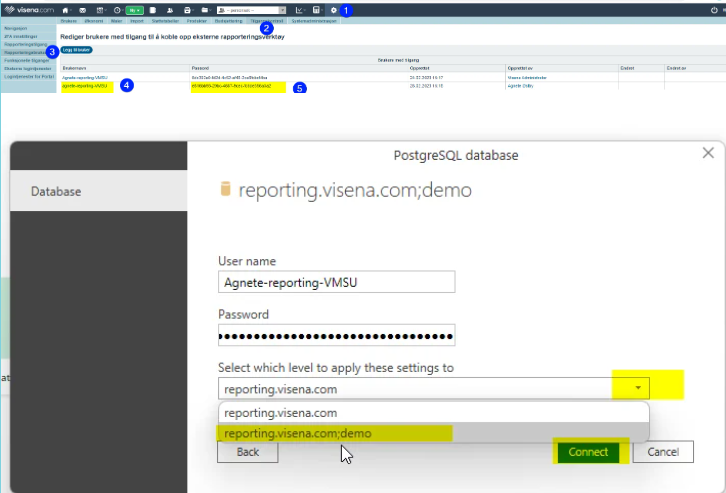
- Gå til Admin, Tilgangskontroll, Rapporteringsbrukere.
- Klikk på Legg til bruker.
- Fyll inn ønsket brukernavn, og klikk på Lagre.
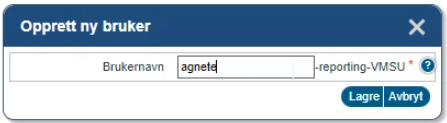
Passord opprettes automatisk og vises i kolonnen Passord.
Brukernavn og passord brukes senere ved innlogging fra Power BI mot databasen.
2. Gi IP-adressen tilgang til databasen
For at en rapporteringsbruker skal få tilgang til databasen, må IP-adressen tillates.
Gjør følgende:
1. Gå til Admin, Tilgangskontroll, Rapporteringstilgang.
2. Finn IP-adressen til maskinen eller tjenesten som skal koble seg til databasen.
- Du kan for eksempel bruke nettstedet whatismyipaddress.com.
- Vises flere adresser, bruker du IPv4-adressen.
Dette begrenser databasetilgangen til kun godkjente IP-adresser.
3. Koble Power BI til Visena
Åpne Power BI og gå til hovedmenyen for datatilkoblinger.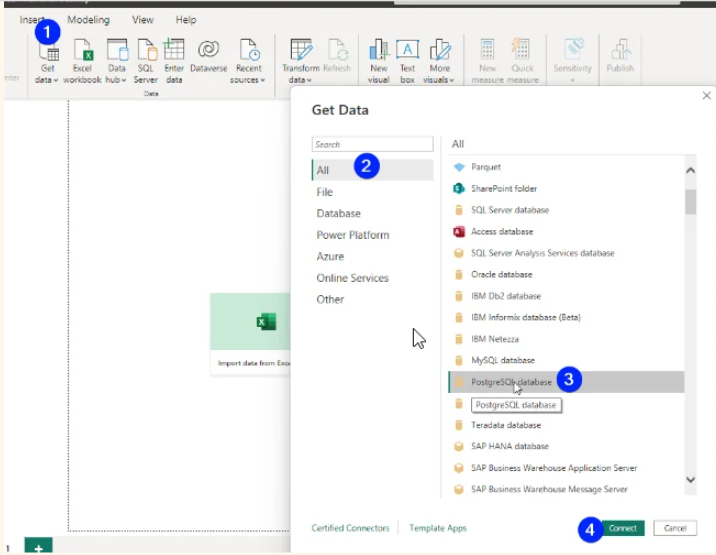
I tilkoblingsbildet skriver du inn my.visena.com/databasenavn.
Databasenavnet er virksomhetens databasenavn i Visena.
Viktig:
Inneholder databasenavnet bindestrek, må den erstattes med understrek.
Eksempel: demo-test blir demo_test.
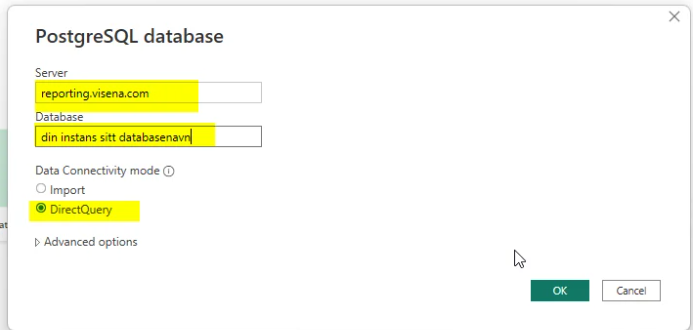
I neste steg legger du inn:
- Brukernavn: brukernavnet til rapporteringsbrukeren
- Passord: passordet som ble generert ved opprettelse av rapporteringsbrukeren.
Når innloggingen er fullført, viser Power BI hvilke tabeller som er tilgjengelige for rapportering.