Gjelder for: Alle med tilgang
Ser du ikke dette valget, kan firmaet ditt ha begrenset tilgangen. Spør administratoren din.
I nytt design ligger hele menyen i kolonnen til venstre, med søk og brukerinnstillinger øverst. Alle skjermene du kjenner finnes fortsatt, og de fleste ligger under samme hovedvalg som før.
Slik er skjermen bygd opp- Menyen til venstre: hovedvalgene i Visena. Klikk på et hovedvalg med pil for å åpne undervalgene. Knappen nederst i menyen gjør menyen smalere.
- Søkefeltet øverst: Søk i firma + prosjekt … søker i firmaer og prosjekter. Du kan også trykke ⌘+K (Mac) eller Ctrl+K (Windows) for å søke.
- Knappen Ny øverst: oppretter nye elementer. Valgene er Kalenderføring, Timeføring, E-post, SMS, Person, Firma, Prosjekt, Oppdrag, Avtale, Dokument og Aktivitet.
- Navnet ditt øverst til høyre: åpner brukermenyen med Brukerinnstillinger, Sett status, Vis innlogginger, Hjelp og Logg ut.
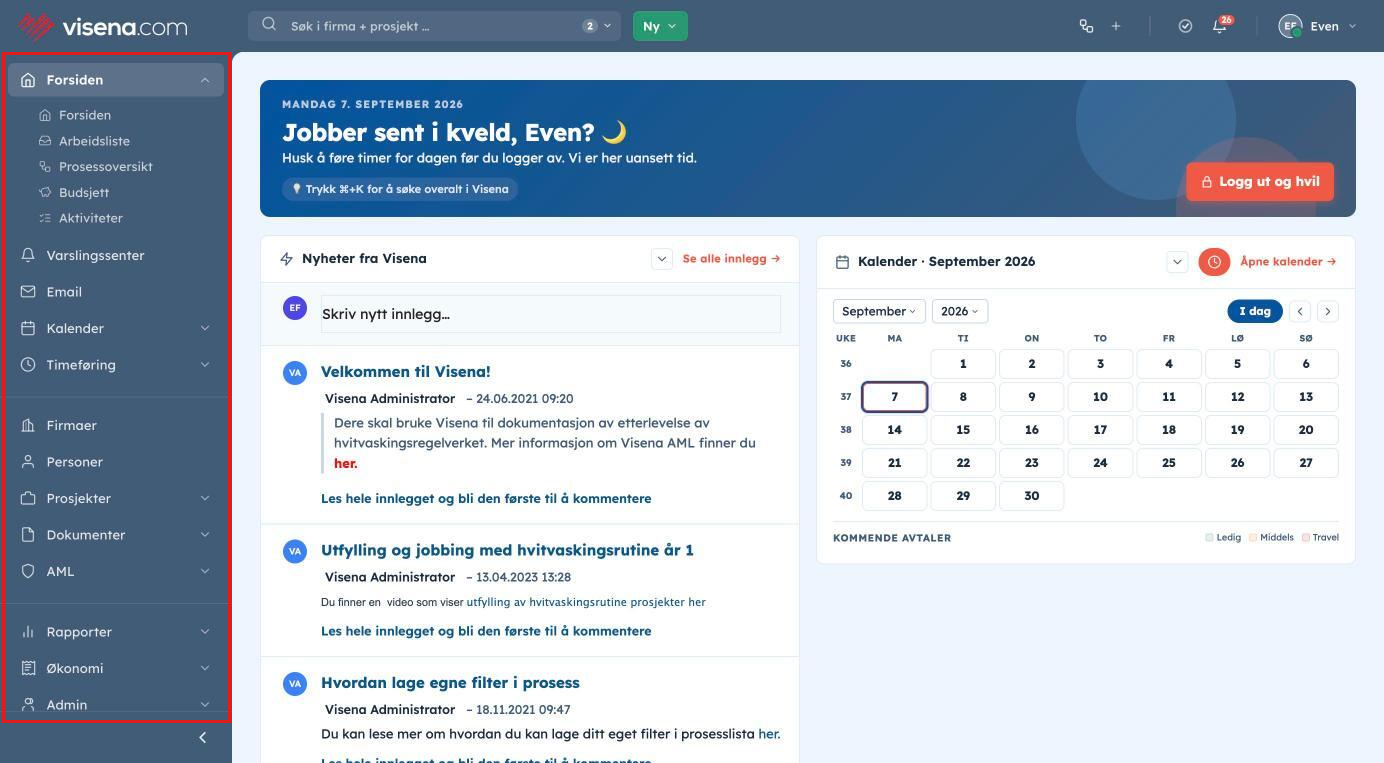
- Forsiden: Forsiden · Arbeidsliste · Prosessoversikt · Budsjett · Aktiviteter
- Varslingssenter: varslene dine, med fanene Alle · AML firma · PEP & sanksjoner · Foretaksendringer · Skjemabesvarelser · Frister · Kalender
- Email: e-postklienten
- Kalender: Dag · Arbeidsuke · Uke · Måned · Tilgjengelighet
- Timeføring: Dag · Uke · Måned · Administrasjon timeføring · Administrasjon ferie
- Firmaer: firmalista og firmakortene
- Personer: personlista og personkortene
- Prosjekter: Prosjekter · Prosessoversikt · Aktiviteter
- Dokumenter: Dokumentsignering · Dokumentdeling
- AML: Risikoklassifisering · AML-konfigurasjon
- Rapporter: Dashboard · Utvidet status · Timestatistikk · Pipeline · Statusrapport – matrise · WIP-vurdering · Timerapporter · Nøkkeltall · Produktsalg · Kapasitetsoversikt · AML · Kundekontroll
- Økonomi: Faktura · Utlegg · Ordre · Budsjettliste
- Admin: Brukere · Økonomi · Maler · Import · Støttetabeller · Produkter · Budsjettering · Tilgangskontroll
Hvilke hovedvalg du ser, avhenger av rettighetene dine og hva firmaet ditt har tilgang til.
Admin-innstillingeneKlikk på Admin i menyen til venstre for å åpne oversikten over alle innstillingene. Hver gruppe har sine valg:
- Brukere: Brukere og grupper · Distribusjonslister · Avdelingsroller · Systemroller
- Økonomi: Timepriser · Timepriskategorier · Timekost · Akontoplan · Kontoplan · Fakturagrupper · Mva koder · Kostnadskategorier · Betalingstyper for utlegg · Fakturabunter · Nummerserier · KID-nummere
- Maler: Prosjektmaler · Prosjektmaltyper · Firmamaler
- Import: Brukere · Firmaer · Firmaroller · Personer · Prosjektmaler · Aktivitetsmaler · Rapporteringsgrupper · Prosjekter · Aktiviteter · Kalenderføringer · Prosjektbudsjett · Faktura · Produktimport · Ordreavtaleimport
- Støttetabeller: Rapporteringsgrupper · Rapporterings-scopes · Riskogrupper · Firmatyper · Bransjer · Relasjoner · Egendefinerte felter · Teammaler · Helligdager · Land
- Produkter: Produkter · Kostnader · AML · Kundekontroll · Altinn · Altinn-konfigurasjon · Microsoft 365-konfigurasjon
- Budsjettering: Budsjettgrupper · Oppsett normaltid · Kapasitetsbudsjett · Utbetaling overtid · Budsjettliste
- Tilgangskontroll: Navigasjon · 2FA innstillinger · Rapporteringstilgang · Rapporteringsbrukere · Funksjonelle tilganger · Eksterne logintjenester · Logintjenester for Portal · Administrer API-tilganger
Slik bytter du til nytt design (om du er i gammelt)
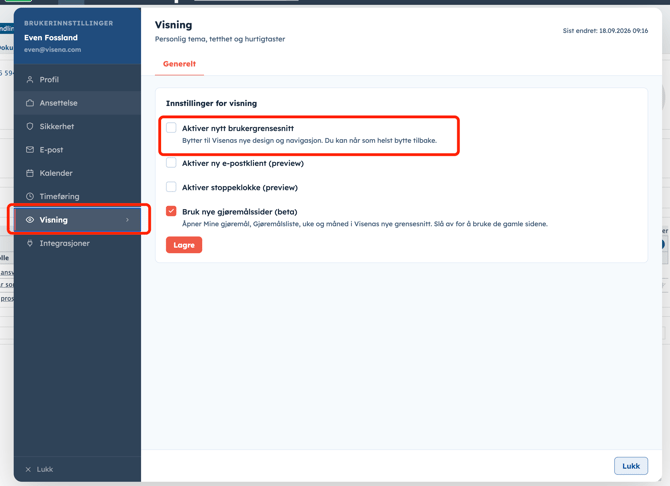
Klikk på navnet ditt øverst til høyre og velg Brukerinnstillinger. Dialogen har seksjonene Profil, Ansettelse, Sikkerhet, E-post, Kalender, Timeføring, Visning og Integrasjoner. Passord og tofaktorautentisering ligger under Sikkerhet.
Slik bytter du mellom nytt design og gammel visning- Klikk på navnet ditt øverst til høyre og velg Brukerinnstillinger.
- Klikk på Visning.
- Huk av eller fjern haken ved Aktiver nytt brukergrensesnitt. Du kan når som helst bytte tilbake.
- Klikk på Lagre.
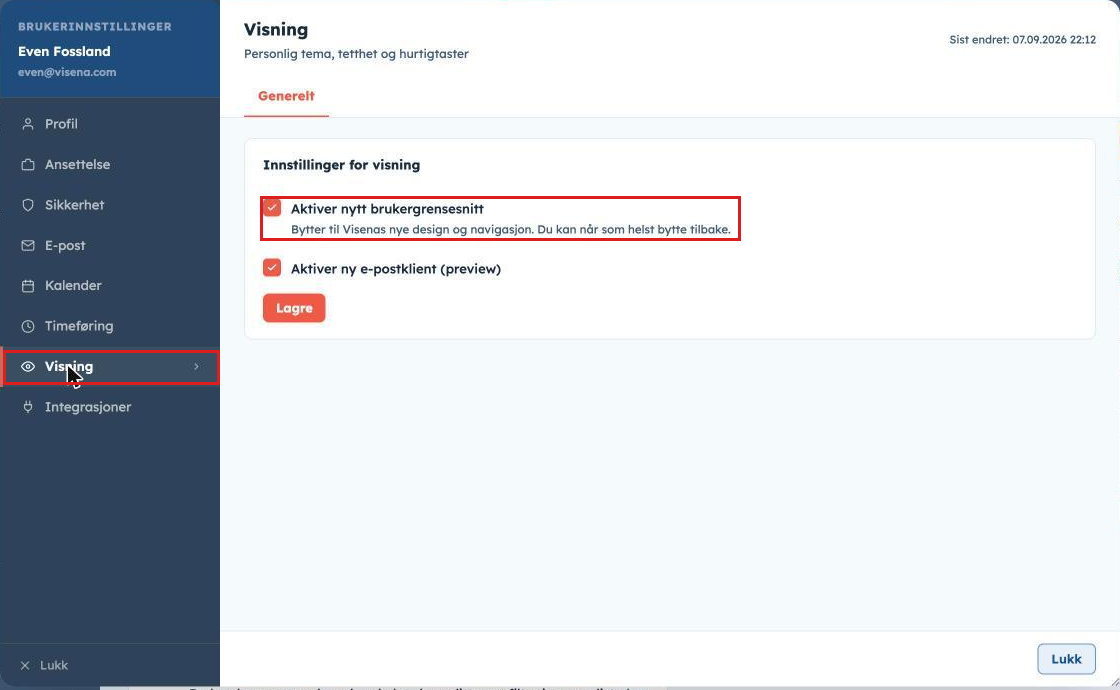
Slik bytter du til gammelt design (om du er i nytt design)
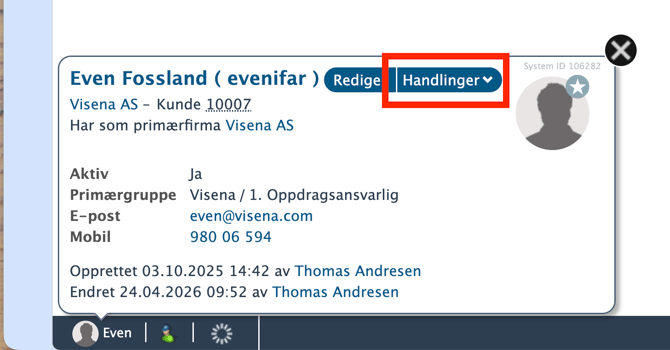
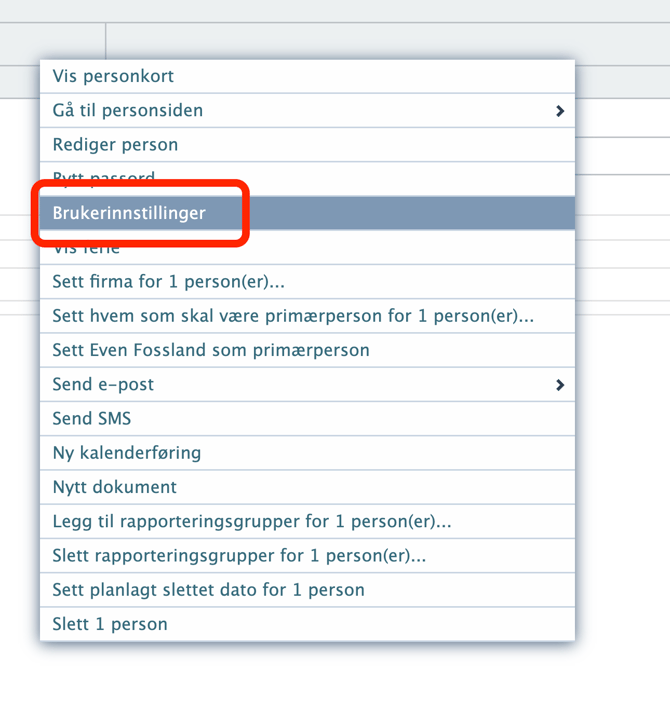
Hold musepeker over navnet ditt nederst til venstre. Velg Handlinger -> Brukerinnstillinger. I menyen velger du Visning. Huk av "Aktiver nytt brukergrensesnitt".
Se bilder under: