
Gjelder for: Kun administratorer
Ønsker du å legge til en ny aktivitet, altså en timekode, på en prosjekttype, gjør du det ved å oppdatere prosjektmalen. Etter opprettelsen kan endringen synkroniseres ut til alle eksisterende prosjekter som bruker denne malen. Det samme gjelder prosjektmalen for interntid.
Steg 1: Opprett ny aktivitetsmal
- Gå til Admin i menyen til venstre, klikk på Maler og deretter på Prosjektmaler.
- Klikk på prosjektmalen det gjelder.
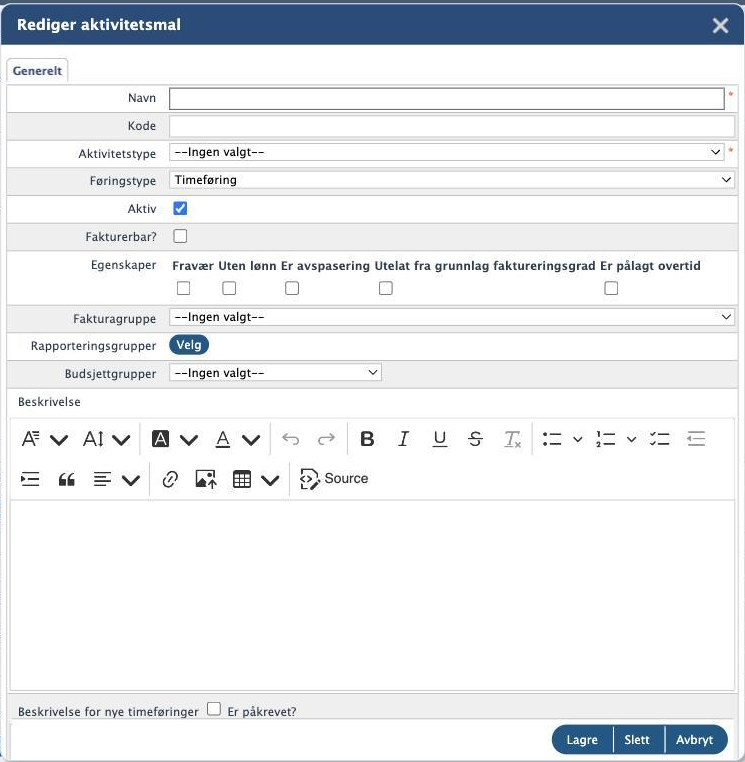
- I boksen Aktivitetsmaler klikker du på Ny aktivitetsmal. Dialogen Rediger aktivitetsmal åpnes.
- Definer egenskapene for aktiviteten: - Legg inn ønsket Navn og Kode. - Velg Aktivitetstype Generell aktivitet og Føringstype Timeføring. - Angi om timekoden skal være fakturerbar med Fakturerbar?. - Velg timepriskategori, altså hvilken pris som brukes ved fakturering. - Er aktiviteten ikke fakturerbar, huker du av for ønskede Egenskaper: Fravær, Uten lønn, Er avspasering, Utelat fra grunnlag faktureringsgrad eller Er pålagt overtid. - Legg inn Fakturagruppe, altså hvilken linje på fakturaen timene summeres til. - Legg inn Rapporteringsgrupper for rapportformål. - Huk av for Er påkrevet? ved Beskrivelse for nye timeføringer dersom det skal være obligatorisk å legge inn tekst ved bruk av koden.
- Klikk på Lagre.
Når aktivitetsmalen er opprettet, må den knyttes til prosjektmalen som en prosjektglobal aktivitet.
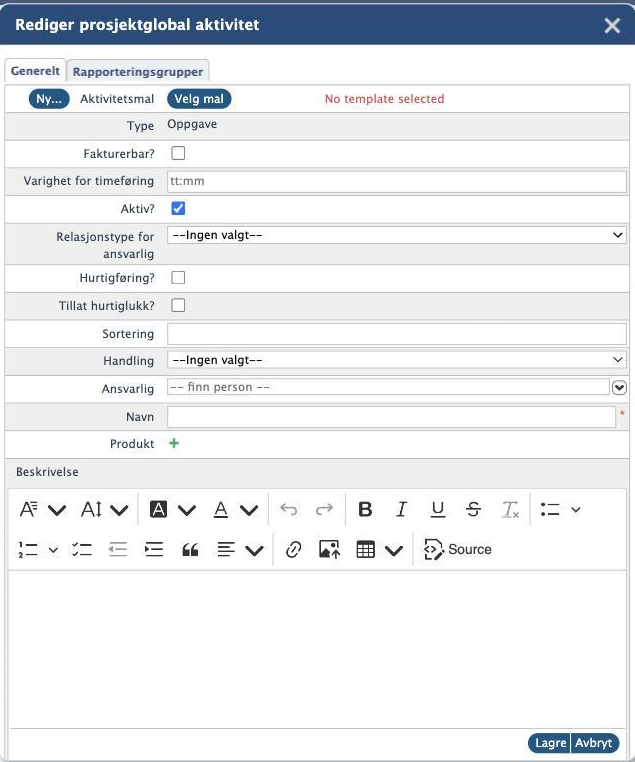
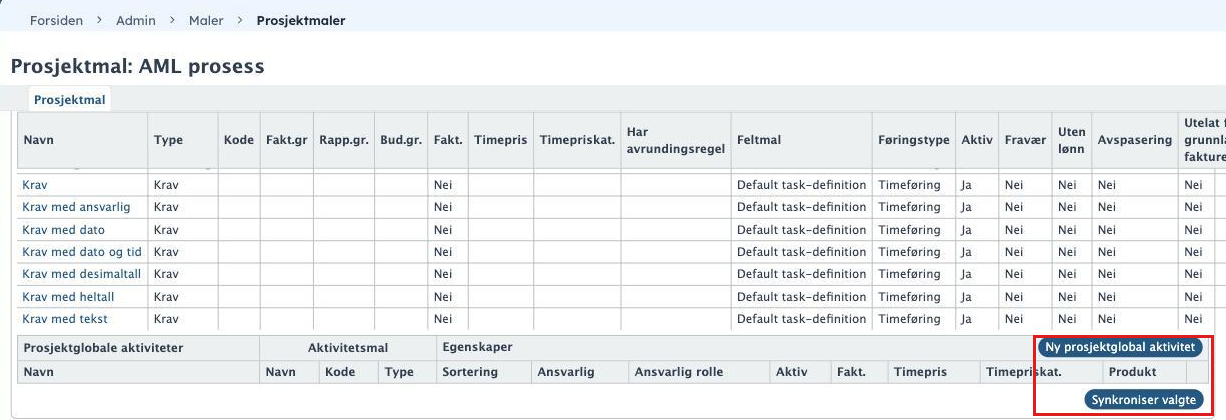
- I boksen Prosjektglobale aktiviteter klikker du på Ny prosjektglobal aktivitet.
- Klikk på Velg mal ved Aktivitetsmal, og velg aktivitetsmalen du opprettet i steg 1.
- Øvrige felt fylles automatisk basert på malen og skal normalt ikke endres.
- Klikk på Lagre.
For at den nye timekoden skal bli tilgjengelig på eksisterende prosjekter, må endringen synkroniseres.
- Huk av i kolonnen til høyre for den prosjektglobale aktiviteten du ønsker å oppdatere.
- Klikk på Synkroniser valgte. Dialogen Propager prosjektglobale aktiviteter basert på prosjektmalen [malnavn] åpnes, med teksten «Du er nå i ferd med å synkronisere valgte prosjektglobale aktiviteter.» og tre punkter som forteller hva som skjer: manglende aktiviteter på prosjekter blir opprettet, navn, timepris og timepriskategori blir synkronisert på eksisterende aktiviteter, og prosjektglobale aktiviteter som er satt inaktive i prosjektmalen blir satt til avsluttet.
- Velg hva som skal følge med: Inkluder timepriser og timepriskategorier og Propager beskrivelse på eksisterende aktiviteter.
- Velg hvilke prosjektår som skal oppdateres under Prosjektår: huk av for Avgrens propagering til prosjekter med angitt prosjektår og legg inn året. Velger du for eksempel 2021, får alle aktive prosjekter basert på denne prosjektmalen med prosjektår 2021 den nye aktiviteten. Står feltet blankt, avgrenses propageringen til prosjekter uten prosjektår satt. Skal bare enkelte prosjekter oppdateres, søker du dem opp under Kun disse prosjektene.
- Klikk på Propager for å fullføre.
Ny aktivitet på interntid
Vil du legge til en ny aktivitet på prosjektmalen for interntid, gjør du endringen direkte på prosjektmalen og oppdaterer deretter det eksisterende interntidsprosjektet.
- Gå til Admin, Maler, Prosjektmaler.
- I kolonnen Aktiv velger du Nei i filteret. Da vises prosjektmalen for interntid.
- Klikk på malen og følg stegene over.