
Gjelder for: Alle med tilgang
Ser du ikke dette valget, kan firmaet ditt ha begrenset tilgangen. Spør administratoren din.
Fakturaeksport består av to deler. Først setter en administrator opp eksportformatet og knytter det til firmakortet. Deretter oppretter du en fakturabunt fra fakturalisten og genererer eksportfilen, som brukes som grunnlag for import i regnskapssystemet.
Hvilke formater støttes?
Visena støtter følgende formater for fakturaeksport:
- Visma Business
- Uni Micro
- Mamut
- Tripletex
Sjekk med leverandøren av regnskapssystemet hvilket format som er kompatibelt. Noen regnskapssystemer støtter formater som ikke bærer deres eget navn. For eksempel bruker PowerOffice Go formatet Visma Business for bilagsimport. Les mer om bilagsimport i PowerOffice Go i leverandørens hjelpesenter: https://support.poweroffice.com/hc/no/articles/115003581606-Bilagsimport-i-tredjeparts-format
Sett opp eller endre format for fakturabunter
Oppsett og endring av format krever administratortilgang.
- Gå til Admin i menyen til venstre, klikk på Økonomi og deretter på Fakturabunter. Siden heter Eksportformater for fakturaer.
- Klikk på Ny konfigurasjon for å opprette en ny konfigurasjon.
- Velg ønsket format i nedtrekkslista Velg format i dialogen Opprett ny konfigurasjon for fakturaeksport. Formatene er Visma Business, Uni Micro, Mamut, Tripletex og Iizy.
- Når formatet er valgt, vises resten av dialogen: Navn, Regnskapssystem (24SevenOffice, Duett, Fiken.no, Mamut, PowerOffice Go, Tripletex, Uni Micro, Visma Business, Xledger, Zirius), parametrene Eksporter firmaer, Eksporter prosjekter og Verdi for avdeling, og tabellen Kolonner å ta med i firma-eksport.
- Klikk på Lagre.

Ekstra innstillinger per format:
- Visma Business: huk av for ønskede felt i eksportfilen, og klikk på Lagre.
- Tripletex: velg Fil i feltet for type integrasjon, og klikk på Lagre.
Knytt formatet til firmakortet
Etter at konfigurasjonen er opprettet, må formatet knyttes til riktig firma.
- Gå til Firmaer og åpne firmakortet til din egen virksomhet.
- Klikk på Rediger.
- Klikk på fanen Regnskap.
- Velg riktige verdier i nedtrekkslistene Velg regnskapssystem og Format for fakturaeksport.
- Klikk på Lagre.
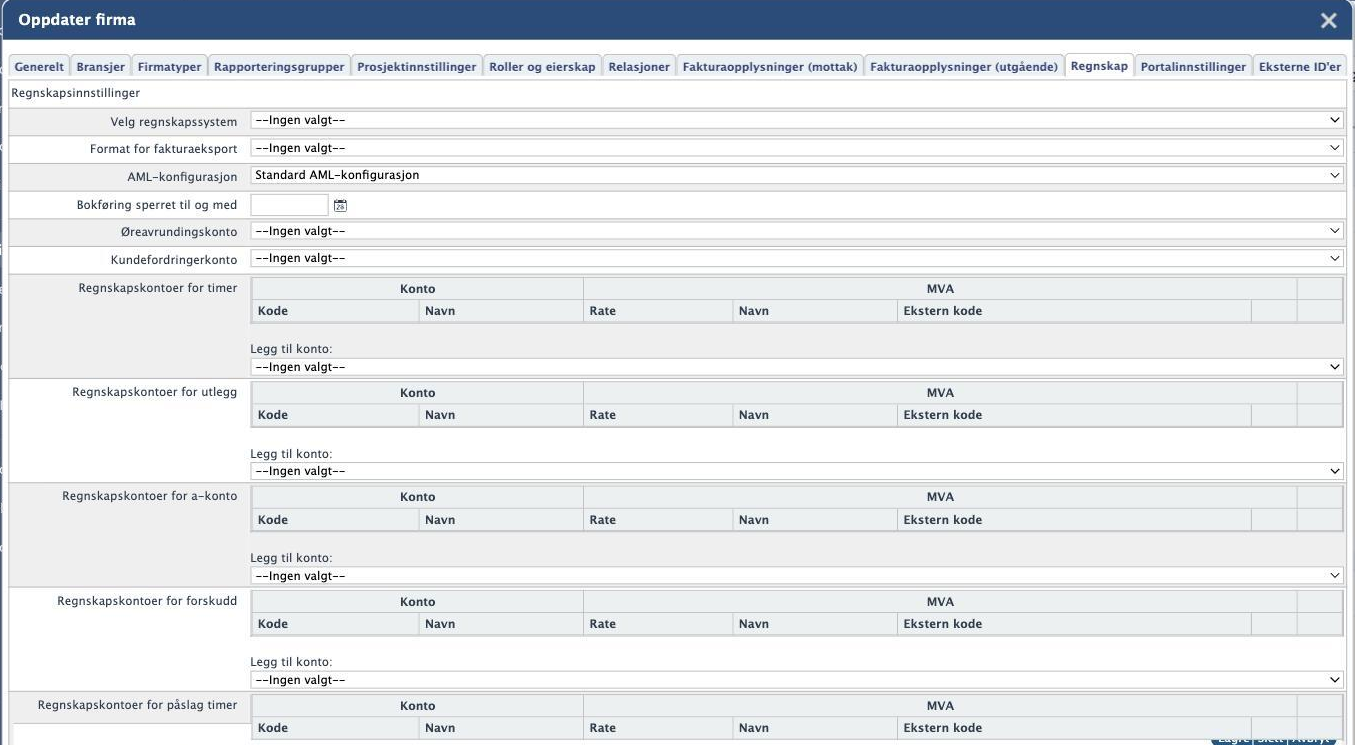
Neste fakturabunt som genereres, bruker det valgte formatet.
Opprett fakturabunt
Brukere med tilgang til fakturering kan generere eksportfil for utgående fakturaer.
- Gå til Økonomi, Faktura og klikk på Fakturaliste.
- Klikk på Vis filter.
- Velg perioden du ønsker å generere fakturabunt for i feltet Fakturadato. Skal eksportfilen inneholde fakturaer for august, velger du en periode i august.
- Gjør øvrige filtervalg etter behov, og klikk på Oppdater.
- Velg Opprett fakturabunt og klikk på Kjør.
- Legg inn perioden, altså måneden, som fakturabunten gjelder for.
- Klikk på Opprett fakturabunt.
Generer eksportfil
Fakturabunten må være opprettet før du genererer eksportfilen.
- Gå til Økonomi, Faktura og klikk på Fakturabunter.
- Velg aktuell fakturabunt og klikk på Generer eksportfil.
- Når eksportfilen er ferdig produsert, vises en svart meldingsboks nederst til venstre på skjermen. Klikk på Åpne filen for å laste ned eksportfilen. Filen genereres som en tekstfil (.txt).

Lagre eksportfilen som Excel
Eksportfilen må lagres som Excel-fil før den kan importeres til regnskapssystemet.
- Åpne den nedlastede .txt-filen i Excel.
- Velg Lagre som.
- Velg filformatet Excel (.xlsx) og lagre filen.
Eksportfilen er nå klar i Excel-format og kan brukes som grunnlag for videre import i regnskapssystemet.