
Gjelder for: Alle med tilgang
Ser du ikke dette valget, kan firmaet ditt ha begrenset tilgangen. Spør administratoren din.
Visena kan legge til et prosentvis påslag på timer. Prosentsatsen angis på prosjektet, og hvert prosjekt kan ha sin egen prosentsats. I tillegg kan det settes et minimums- og maksimumsbeløp for påslaget på firmakortet. Påslaget beregnes automatisk ved fakturering og gjelder alle fakturatyper som inkluderer timer, men ikke a-konto-fakturaer.
Legg inn påslag på ett prosjekt- Åpne prosjektet.
- Klikk på Rediger prosjekt. Dialogen Oppdater prosjekt åpnes på fanen Generelt.
- Huk av for Fakturerbar?. Feltene Prismodell, Fastpris, Fakturalinjetekst for påslag, Rabatt ordrelinjer (%), Påslag timer (%) og Påslag ordrelinjer (%) vises først når prosjektet er fakturerbart.
- Legg inn ønsket prosentsats i feltet Påslag timer (%).
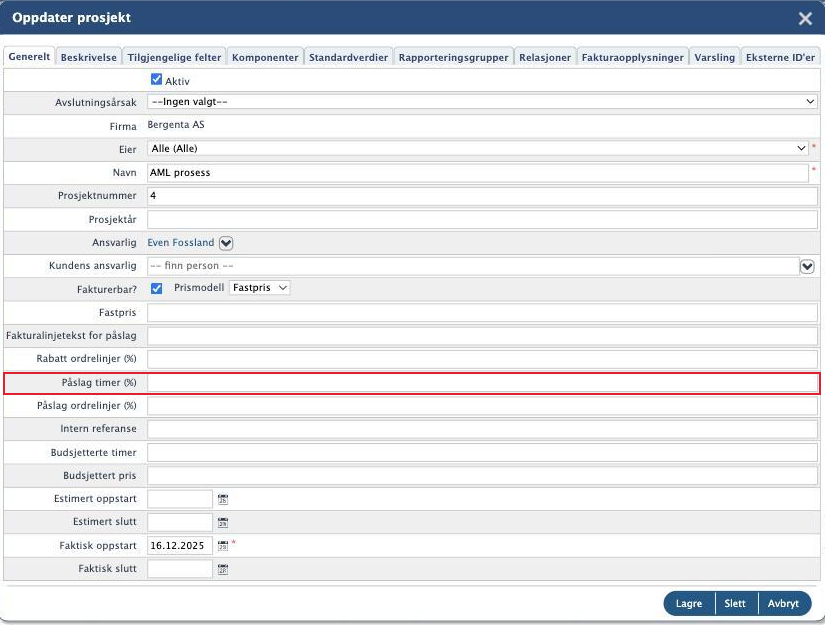
- Klikk på Lagre.
Skal alle prosjekter basert på en bestemt prosjektmal ha samme prosentsats, kan påslaget defineres direkte på prosjektmalen. Da slipper du å legge det inn på hvert enkelt prosjekt.
- Gå til Admin, klikk på Maler og deretter på Prosjektmaler.
- Klikk på prosjektmalen det gjelder.
- Klikk på Rediger prosjektmal.
- Klikk på fanen Økonomi.
- Huk av for Fakturerbar?. Feltene Prismodell, Fakturalinjetekst for påslag, Rabatt ordrelinjer (%), Påslag timer (%) og Påslag ordrelinjer (%) vises først når malen er fakturerbar.
- Legg inn ønsket prosentsats i feltet Påslag timer (%).
- Klikk på Lagre.
Det kan settes en nedre og øvre grense for påslagsbeløpet. Minimums- og maksimumsbeløp kan bare settes på firmakortet til avdelingen og gjelder for alle prosjekter i avdelingen.
Grensene vurderes per prosjekt og fungerer slik:
- Er det beregnede påslaget lavere enn minimumsbeløpet, brukes minimumsbeløpet i stedet.
- Er det beregnede påslaget høyere enn maksimumsbeløpet, brukes maksimumsbeløpet i stedet.
Faktureres flere prosjekter på samme faktura, beregnes påslaget separat for hvert prosjekt. Hvert prosjekt får sin egen påslagslinje på fakturaen, basert på prosjektets egen prosentsats. Minimums- og maksimumsgrensene vurderes også per prosjekt, ikke ut fra den samlede summen av påslag på fakturaen.
Eksempel: To prosjekter faktureres sammen. Det ene har 10 % påslag og det andre 15 %. Fakturaen får to separate påslagslinjer, én for hvert prosjekt med prosjektets egen sats. Maksimums- og minimumsbeløpet kontrolleres for hvert prosjekt for seg.
Endring av påslag på en eksisterende fakturakladdEndres eller fjernes prosentsatsen på et prosjekt etter at en fakturakladd er opprettet, vises ikke endringen automatisk i den eksisterende kladden. For at oppdatert påslag skal gjenspeiles på fakturaen, må den eksisterende fakturakladden slettes og en ny fakturakladd opprettes.
Fakturalinjetekst for påslagPåslaget vises som en egen linje på fakturaen. Teksten på linjen kan tilpasses på to steder:
- På prosjektet: bruk feltet Fakturalinjetekst for påslag på det aktuelle prosjektet.
- På firmakortet: åpne eget firmakort, klikk på Rediger, klikk på fanen Fakturaopplysninger (utgående) og bruk feltet Fakturatekst for påslag timer.
Regel: Er det lagt inn fakturalinjetekst for påslag på prosjektet, brukes teksten fra prosjektet. Har prosjektet ikke en slik tekst, brukes teksten fra firmakortet.
Fakturalinjeteksten kan også legges inn direkte på prosjektmalen, på samme sted som prosentsatsen, i fanen Økonomi.
Regnskapskonto for påslagsinntektFor å styre hvilken konto i regnskapet inntekten fra påslaget bokføres på: