
Gjelder for: Kun administratorer
Har du fått ny mobil eller mistet tilgangen til tofaktorautentisering (2FA), kan en Visena-administrator i bedriften din hjelpe deg med å komme i gang igjen. En Visena-administrator er en bruker i bedriften din som har rettigheter til å administrere kontoer.
Det finnes to måter å løse dette på.
Alternativ 1: Fjern 2FA slik at du kan sette det opp på nyttBruk dette alternativet hvis du ikke sitter sammen med administratoren.
- Administratoren går til Admin i menyen til venstre, velger Brukere og klikker på Brukere og grupper.
- Administratoren høyreklikker på navnet ditt og velger Rediger person.
- Administratoren går til fanen Konto i dialogen Oppdater person.
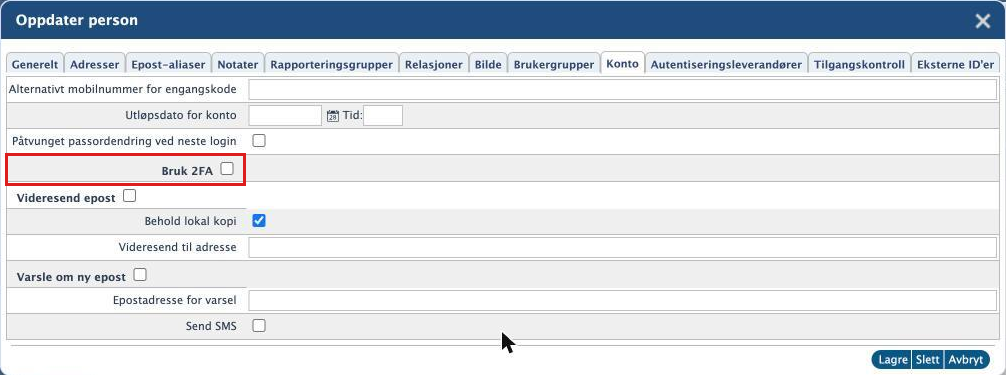
- Administratoren fjerner haken ved Bruk 2FA og klikker på Lagre.
- Du kan nå logge inn uten 2FA og sette opp tofaktorautentisering på nytt med den nye enheten din.
Bruk dette alternativet hvis du sitter sammen med administratoren og har den nye mobilen tilgjengelig.
- Administratoren går til Admin i menyen til venstre, velger Brukere og klikker på Brukere og grupper.
- Administratoren høyreklikker på navnet ditt og velger Rediger person.
- Administratoren går til fanen Konto og klikker på Vis gjeldende QR-kode.
- Du skanner QR-koden med autentiseringsappen på den nye mobilen din.
- Tofaktorautentiseringen er nå knyttet til den nye enheten.
Administratoren kan også åpne dialogen fra Personer i menyen til venstre: åpne personkortet ditt og klikk på Rediger.

Ved siden av Vis gjeldende QR-kode ligger knappen Registrer ny QR-kode.