
Gjelder for: Kun administratorer
En prosess er delt inn i flere faser. Fasene brukes for å strukturere arbeidet i prosjektet og gi oversikt over fremdrift. Du kan gi de ulike fasene egne farger. Fargene brukes kun for visuell tydelighet og påvirker ikke funksjonaliteten i prosessen.
Slik legger du inn farge på en fase
Krever admin-tilgang.
- Gå til Admin i menyen til venstre, klikk på Maler og deretter på Prosjektmaler.
- Klikk på ønsket prosjektmal i lista.
- Bla ned til Fasekategorier nederst på siden.
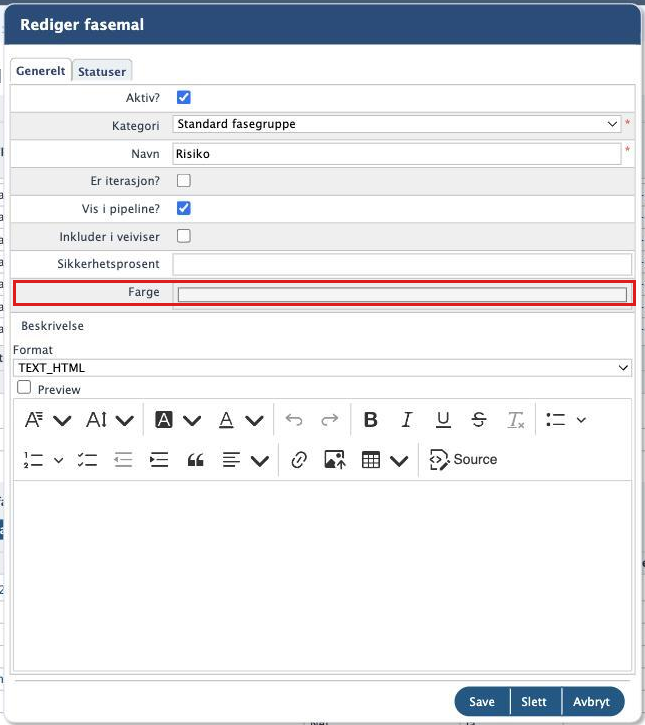
- Klikk på Edit i kolonnen Redigèr på fasen du ønsker å endre. Dialogen Rediger fasemal åpnes.
- Klikk i feltet Farge, og velg ønsket farge i dialogen som åpnes.
- Klikk på Save.
Fargen vises nå på fasen i prosessen for alle prosjekter som bruker denne prosjektmalen. Pilene ved siden av Edit endrer rekkefølgen på fasene.