
Gjelder for: Kun administratorer
Et krav er en oppgave eller betingelse som må oppfylles i en bestemt fase av prosjektet. Som administrator kan du legge til, endre, sortere og flytte krav i prosjektmalen, og deretter synkronisere endringene til eksisterende prosjekter.
Åpne fasen i prosjektmalen
- Gå til Admin i menyen til venstre, klikk på Maler og deretter på Prosjektmaler.
- Klikk på prosjektmalen du ønsker å endre.
- Bla ned til Fasekategorier og klikk på navnet til fasen der du ønsker å legge til, flytte eller fjerne et krav.
- Klikk på fanen Milepæler og krav.
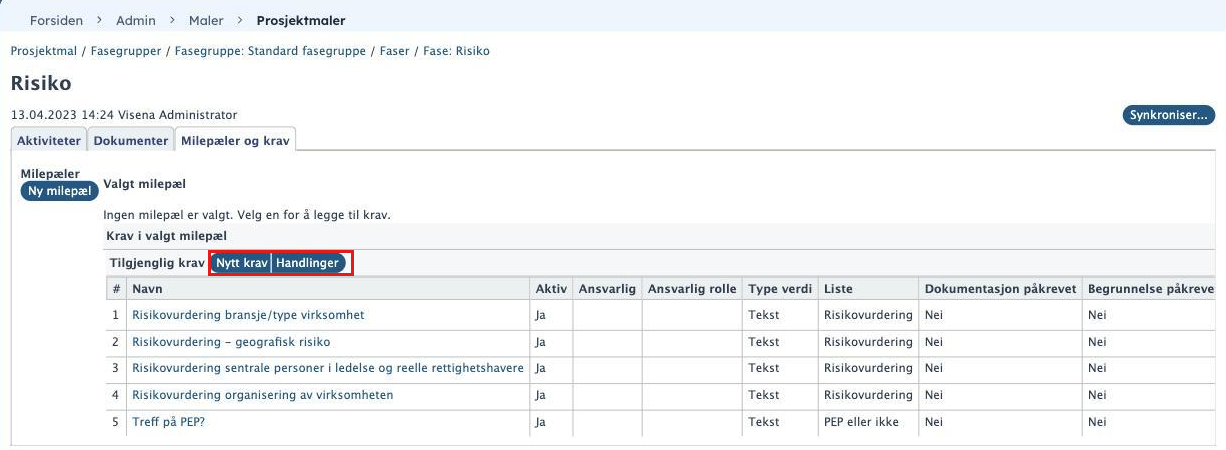
Legg til et nytt krav
- Klikk på Nytt krav. Dialogen Rediger kravmal åpnes.
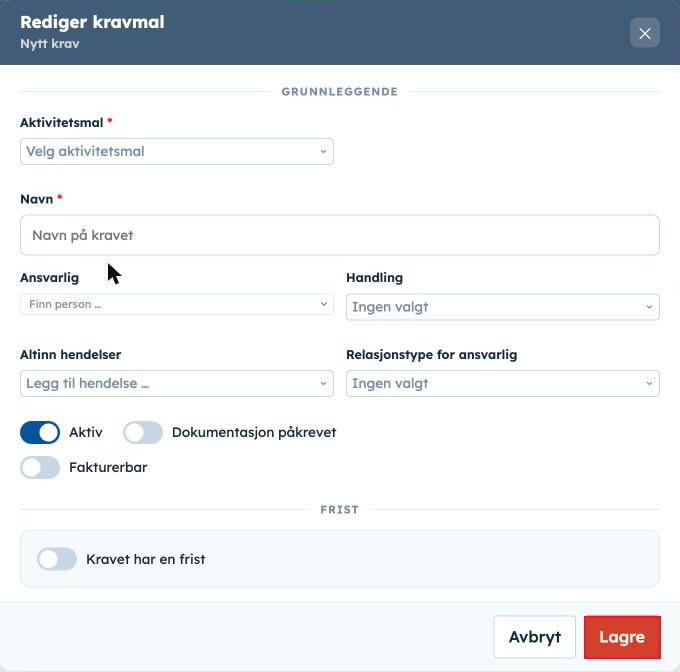
- Velg Aktivitetsmal, altså hvilken type verdi kravet skal ha: Krav, Krav med ansvarlig, Krav med dato, Krav med dato og tid, Krav med desimaltall, Krav med heltall eller Krav med tekst.
- Skriv inn Navn på kravet. Velg eventuelt Ansvarlig, Handling, Altinn hendelser og Relasjonstype for ansvarlig.
- Slå på eller av Aktiv, Dokumentasjon påkrevet og Fakturerbar. Under Frist og Varsel kan du gi kravet en frist og sende varsel. Under Beskrivelse legger du inn beskrivelse, som vises som tooltip på kolonneoverskriften i prosessen, og begrunnelse for kravet.
- Klikk på Lagre.
Klikk på navnet til et eksisterende krav for å endre det.
Endre rekkefølgen på krav
Bruk pilene opp og ned til høyre for kravet du ønsker å flytte.
Flytt krav til en annen fase
- Sett hake ved kravet eller kravene du ønsker å flytte. Avkryssingsboksen står helt til høyre på raden, til høyre for pilene opp og ned.
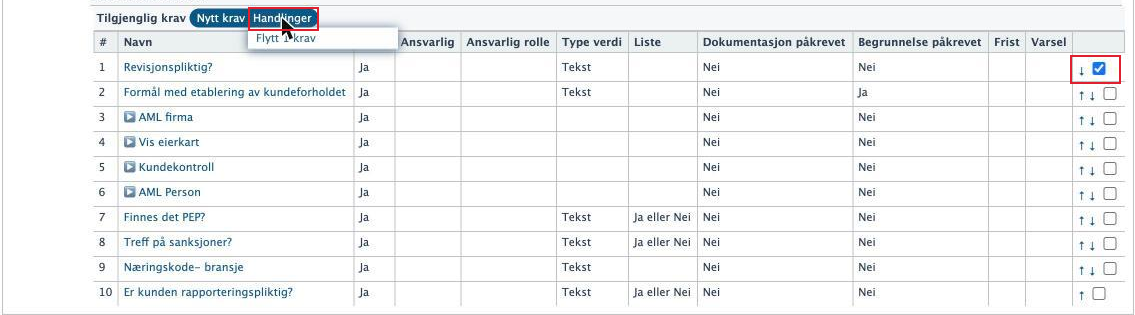
- Klikk på Handlinger og velg Flytt [antall] krav.
- Velg hvilken fase kravet skal flyttes til, og klikk på Flytt når knappen blir aktiv.
- Gå til den nye fasen og sorter kravet i ønsket rekkefølge med pilene til høyre for kravet.
Synkroniser prosjektmalen
Når du er ferdig med endringene, må du synkronisere prosjektmalen for at eksisterende prosjekter skal få dem.
- Klikk på Synkroniser øverst til høyre på fasesiden. Dialogen Synkroniser fasemaler til prosjektmal åpnes.
- Velg hvilke prosjekter som skal oppdateres: under Kun prosjekter med status velger du Alle, Aktive eller Inaktive, og under Avgrens propagering til prosjekter med angitt prosjektår velger du hvilke år endringene skal gjelde for.
- Klikk på Propager for å gjennomføre oppdateringen.
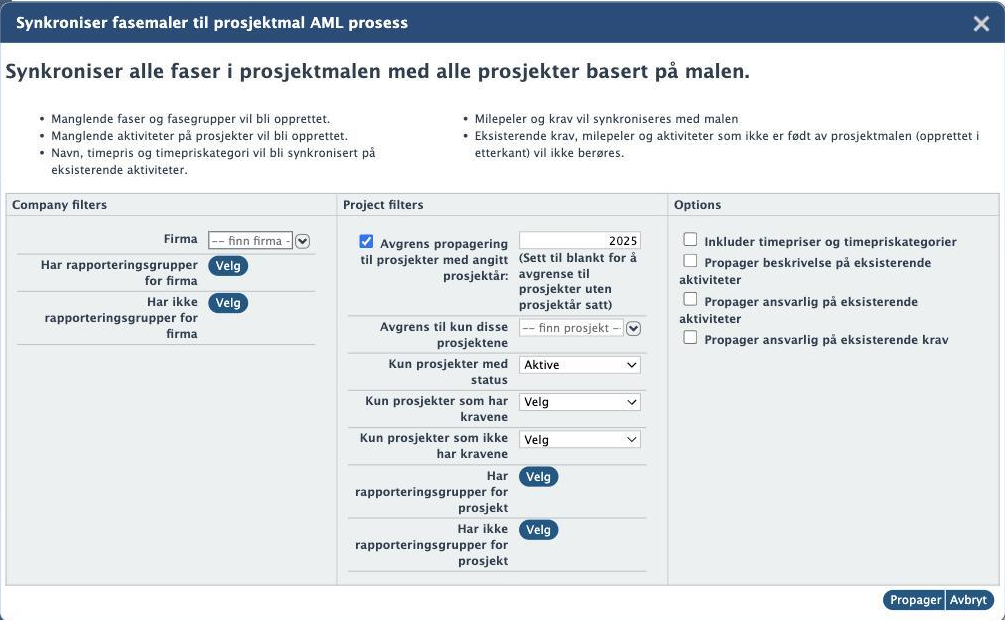
Endringene blir nå oppdatert på de valgte prosjektene basert på prosjektmalen. Eksisterende krav, milepæler og aktiviteter som ikke er født av prosjektmalen, berøres ikke.