
Gjelder for: Kun administratorer
I et krav i en prosess kan du legge inn en tekstliste, også kalt nedtrekksliste, med svaralternativer. Valgene i lista oppretter du etter eget ønske på prosjektmalen, og kobler dem til kravet. Bare Visena-administratorer kan gjøre dette.
Lag en ny nedtrekksliste
- Gå til Admin i menyen til venstre, klikk på Maler og deretter på Prosjektmaler.
- Klikk på prosjektmalen du ønsker å ha nedtrekkslista på.
- I boksen Nedtrekkslister klikker du på Ny nedtrekksliste. Dialogen Opprett nedtrekksliste åpnes.
- Fyll ut feltene: - Navn: gi lista et navn, slik at du lett kan velge rett liste når du senere redigerer kravene. - Datatype: la stå på Tekst. - Verdier: klikk på det grønne plusstegnet for å legge inn et valg. Opprett så mange du ønsker. Rekkefølgen endrer du med pilene til høyre for feltet.
- Klikk på Lagre. Du har nå laget en ny nedtrekksliste for prosjektmalen du er inne på.
Endre en eksisterende tekstliste
- Åpne prosjektmalen som over.
- Klikk på navnet til lista i boksen Nedtrekkslister. Dialogen Rediger nedtrekksliste åpnes.
- Klikk på det grønne plusstegnet for å legge til et nytt tekstvalg, skriv inn teksten, og klikk på Lagre. Du kan også endre eksisterende valg, flytte dem med pilene eller fjerne dem med krysset.
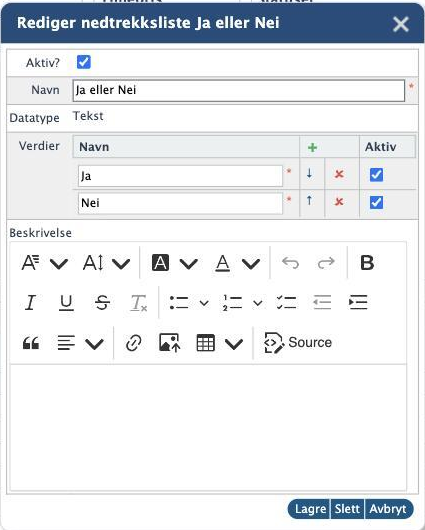
Det nye tekstvalget er nå klart til bruk.
Koble nedtrekkslista til et krav
- Bla ned til Fasekategorier på prosjektmalen og klikk på fasen der kravet ligger.
- Klikk på fanen Milepæler og krav.
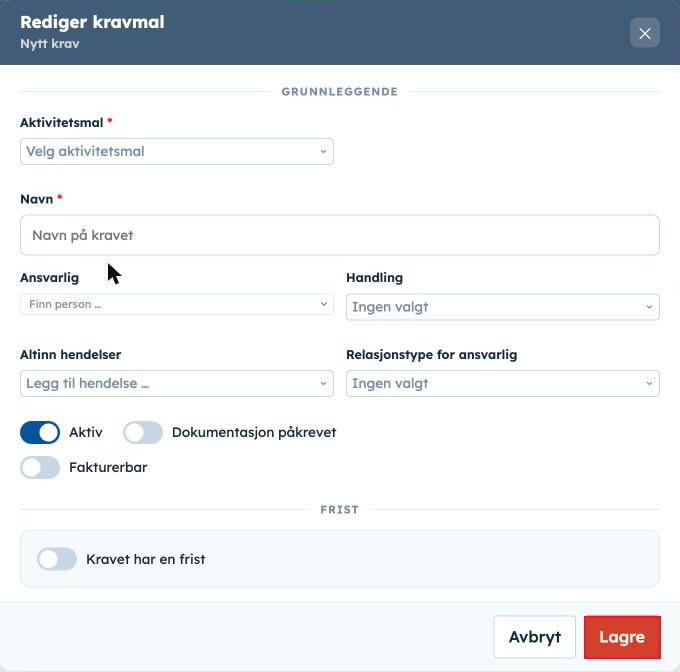
- Klikk på kravet du ønsker å redigere, eller på Nytt krav.
- I feltet Aktivitetsmal velger du Krav med tekst.
- I feltet Hent verdier fra liste velger du nedtrekkslista du ønsker.
- Legg inn ønsket navn på kravet i Navn, og klikk på Lagre.
For at alle eksisterende prosjekter for et valgt år skal bli oppdatert med endringen, klikker du på Synkroniser øverst til høyre på fasesiden, velger prosjektene som skal oppdateres, og klikker på Propager. Se artikkelen om krav i en prosjektmal.