
Gjelder for: Kun administratorer
En bruker med administratortilgang kan sette regler for hvor lenge passord varer, kreve at én bruker bytter passord ved neste innlogging, og se i brukerlista når hver bruker sist oppdaterte passordet sitt.
Slik setter du utløpsdato for passord
For å sikre jevnlig endring av passord kan det defineres utløpsdato for passord. Passordet varer da i angitt periode, og brukerne får varsel om krav om passordendring når det nærmer seg utløpsdatoen.
- Gå til Admin i menyen til venstre og velg Brukere.
- Klikk på Brukere og grupper.
- Høyreklikk på gruppen og velg Rediger gruppe [gruppenavn]. Vil du sette utløpsdato for alle i organisasjonen, høyreklikker du på toppgruppen. Det anbefales å legge reglene på toppgruppen.
- Klikk på fanen Autentisering.
- Klikk på Rediger ved Regler for utløp av passord.
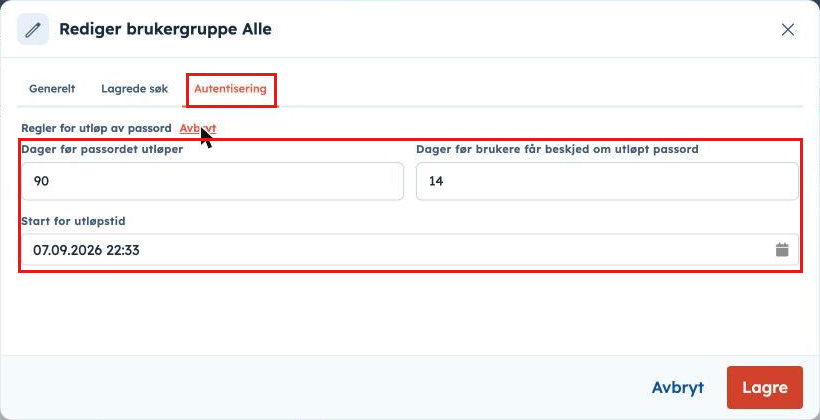
- Fyll inn Dager før passordet utløper.
- Fyll inn Dager før brukere får beskjed om utløpt passord hvis brukerne skal varsles på forhånd. Varslingen er valgfri, og du velger selv hvor mange dager før utløp brukerne skal få varsel.
- Sett Start for utløpstid. Tidsperioden for varighet starter fra datoen som settes. Datoen er valgfri.
- Klikk på Lagre.
Legges reglene på toppgruppen, gjelder de for alle brukergrupper i treet, så lenge det ikke er lagt inn egne regler på noen av undergruppene.
Slik ser brukeren varselet om utløp
Brukeren får et varsel når det er færre dager igjen til passordet utløper enn antallet du satte i Dager før brukere får beskjed om utløpt passord. I varselet kan brukeren velge Sett nytt eller Minn meg på det senere.
- Sett nytt sender brukeren til skjermbildet for å endre passord.
- Minn meg på det senere fjerner påminnelsen for denne gangen. Påminnelsen vises igjen ved hver innlogging fram til passordet er endret.
Når utløpsdatoen er passert, vises en melding om det ved innlogging.
Slik krever du at én bruker bytter passord ved neste innlogging
Hvis en brukers passord er kommet på avveie, kan administrator kreve at brukeren endrer passord ved neste innlogging. Dette kalles påtvunget passordendring og settes på én enkelt bruker om gangen.
- Gå til Admin i menyen til venstre og velg Brukere.
- Klikk på Brukere og grupper.
- Finn brukeren i lista, høyreklikk på brukeren og velg Rediger person.
- Klikk på fanen Konto.
- Huk av for Påtvunget passordendring ved neste login.
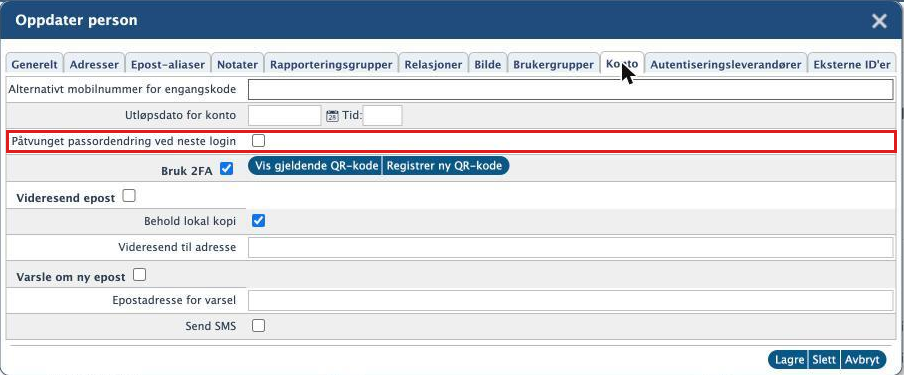
- Klikk på Lagre.
Ved neste innlogging får brukeren opp et eget skjermbilde for passordendring:
- Brukeren klikker på Send engangskode og mottar en engangskode på SMS.
- Brukeren legger inn koden i feltet Engangskode.
- Brukeren legger inn nytt passord i de to neste feltene.
- Brukeren klikker på Sett nytt passord.
Slik ser du når passord sist ble oppdatert
- Gå til Admin i menyen til venstre og velg Brukere.
- Klikk på Brukere og grupper.
- Klikk på Kolonner over brukerlista.
- Huk av for Passord sist oppdatert og Bytt passord ved neste pålogging.
Kolonnene viser når passordet sist ble oppdatert for hver bruker, og om innstillingen for bytte av passord ved neste pålogging er slått på for brukeren.