
Gjelder for: Alle med tilgang
I prosessoversikten finnes det to ulike valg for uttrekk til Excel. Valget du bruker, avgjør hvor detaljert informasjonen i Excel-filen blir.
Slik eksporterer du
- Gå til Prosjekter i menyen til venstre og klikk på Prosessoversikt. Prosessoversikten ligger også under Forsiden.
- Sett filter og kolonner slik du ønsker dem.
- Klikk på Flere valg og velg Eksporter til Excel eller Excel detaljert.
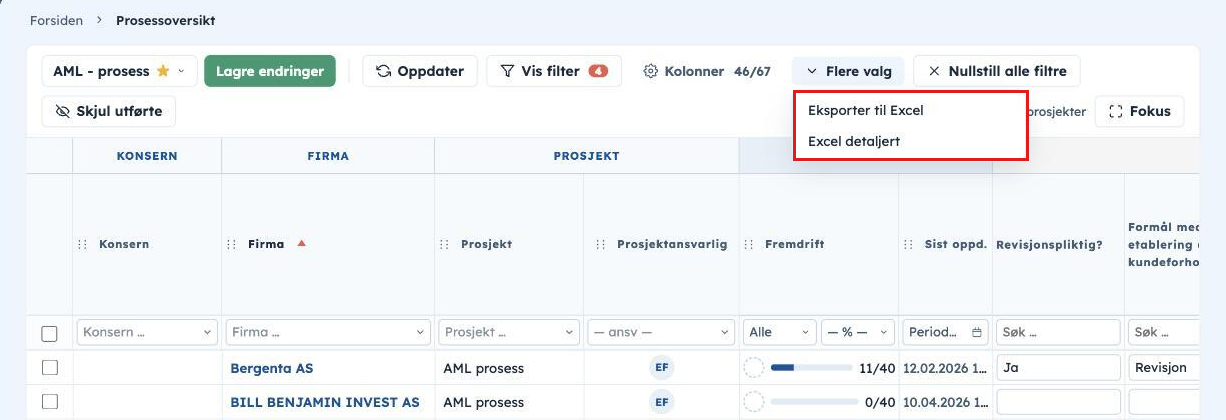
Eksporter til Excel
Dette valget eksporterer:
- Kun de kolonnene du har valgt i prosessoversikten.
- Verdiene som vises i disse kolonnene.
- Eventuelle valgte kolonner fra firmakortet.
Uttrekket egner seg når du ønsker en enkel oversikt uten detaljer per krav.
Excel detaljert
Dette valget eksporterer:
- De samme valgte kolonnene som i standard Excel-uttrekk.
- Detaljert informasjon om hvert enkelt krav, fordelt i egne kolonner.
For hvert krav opprettes egne kolonner for blant annet status, utført dato og utført av. Dette uttrekket gir en mer fullstendig og spesifisert oversikt, og egner seg når du trenger detaljert dokumentasjon eller videre analyse.