
Gjelder for: Alle med tilgang
Det er mulig å sette opp en Visena e-postkonto i Outlook og andre e-postklienter som støtter IMAP. Opplysningene du trenger, finner du under Brukerinnstillinger, Integrasjoner, E-post (IMAP & SMTP). Se artikkelen om IMAP- og CalDAV-innstillingene.
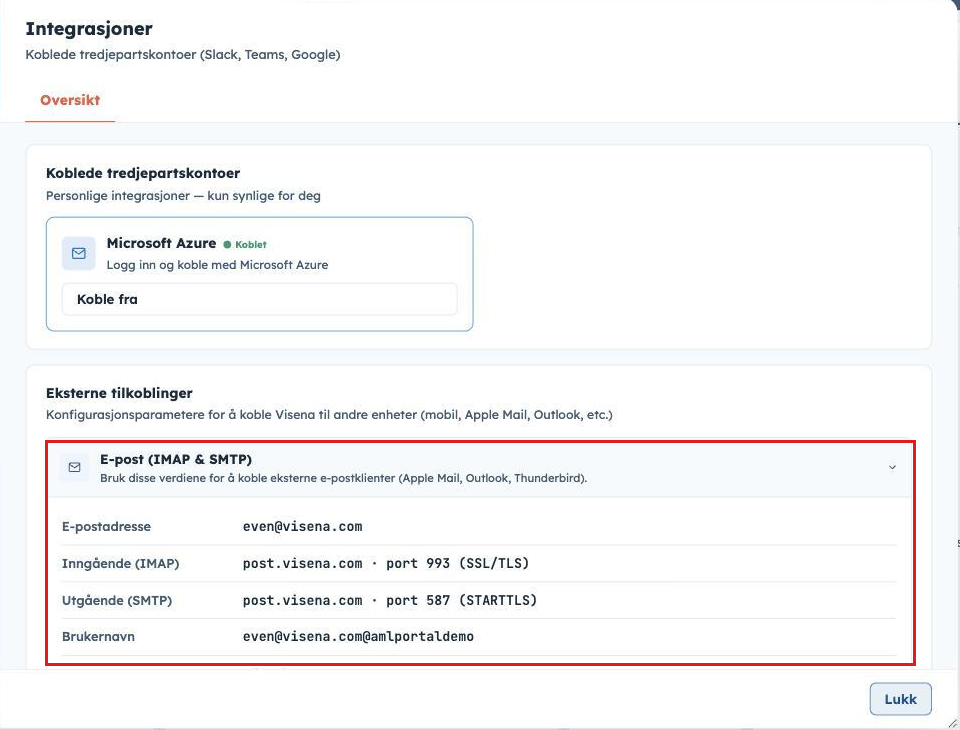
Slik legger du til Visena e-post i Outlook
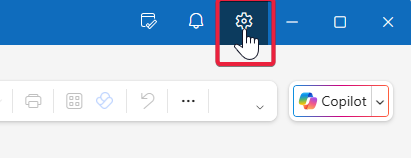
- Åpne Outlook og gå til e-postvisningen. Klikk på tannhjulikonet, Innstillinger.
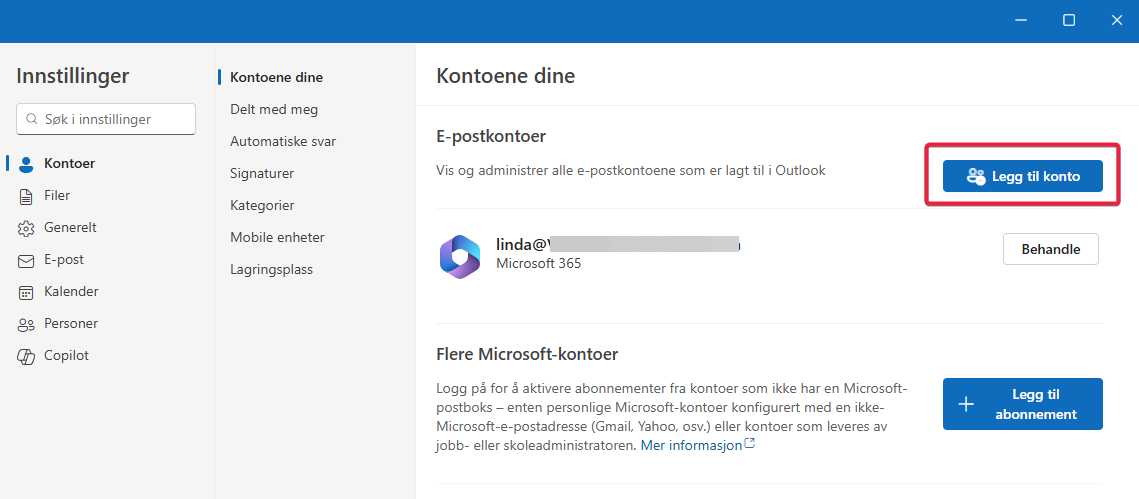
- Velg Legg til konto.
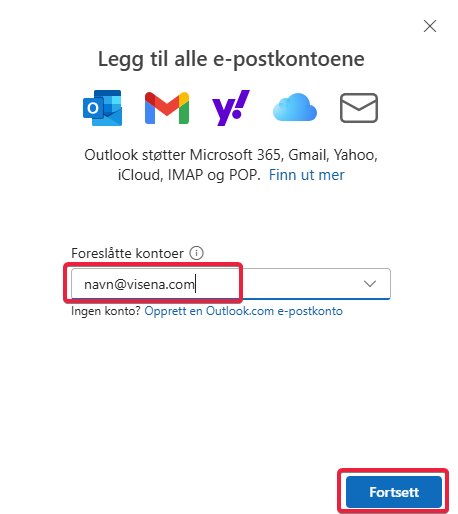
- Skriv inn e-postadressen du bruker i Visena, og klikk på Fortsett.
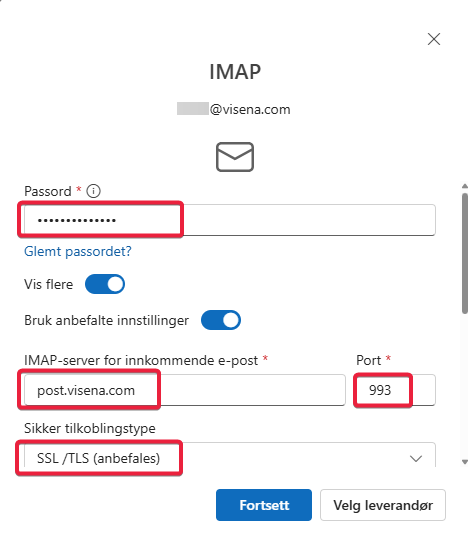
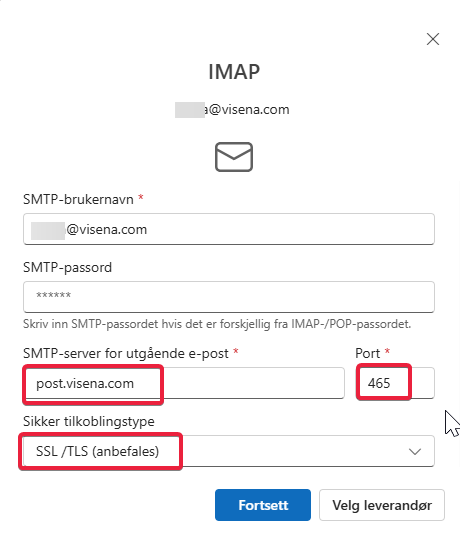
- Legg inn passordet du bruker i Visena, og IMAP-innstillingene fra Visena: tjener, port og sikkerhetstype for inngående og utgående e-post. Bla nedover, legg inn resten av opplysningene og klikk på Fortsett.
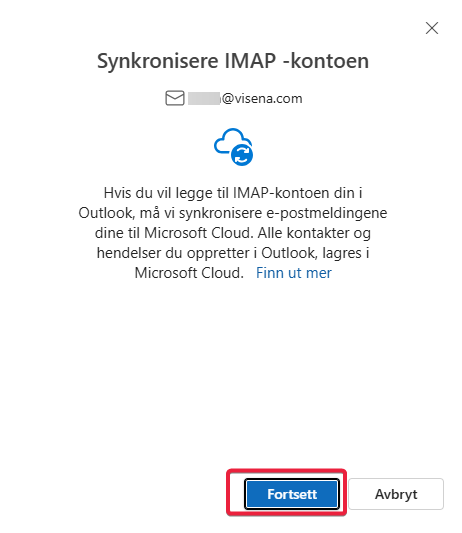
- Klikk på Fortsett én gang til når Outlook bekrefter oppsettet.
- Når du får melding om at oppsettet er fullført, klikker du på Fullført.
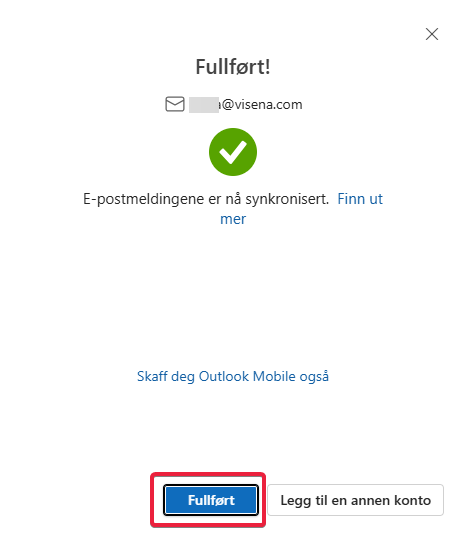
Visena e-post er nå lagt til i Outlook.
Sikkerhetskopi av Visena e-post
Ønsker du å sikkerhetskopiere e-post du har mottatt i Visena via Outlook, følger du Microsofts veiledning: https://support.microsoft.com/nb-no/office/sikkerhetskopiere-e-post-e5845b0b-1aeb-424f-924c-aa1c33b18833
Feilmelding ved oppsett
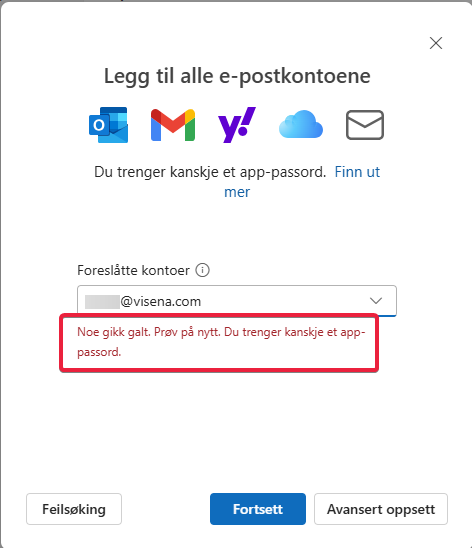
I noen tilfeller kan du få en feilmelding under oppsettet.
- Klikk på Avansert oppsett.
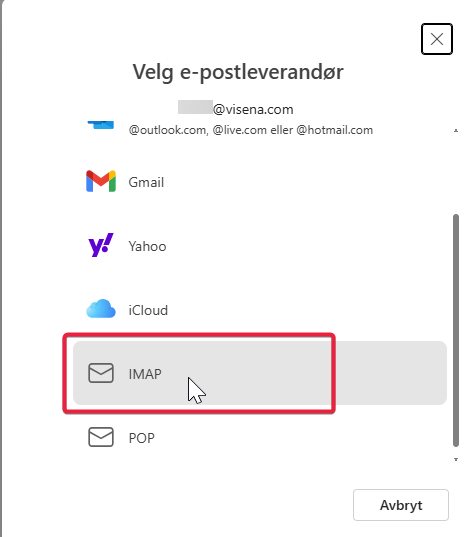
- Velg IMAP som kontotype.
- Legg inn de samme opplysningene som i punkt 4 på nytt. Kontroller at passordet er korrekt og at all informasjon er riktig utfylt.