Gjelder for: Alle med tilgang
I Visena finner du opplysningene du trenger for å sette opp e-post på telefonen. Denne veiledningen viser hvor du finner opplysningene, og hvordan du bruker dem til å sette opp Android for e-post fra Visenas e-postserver.
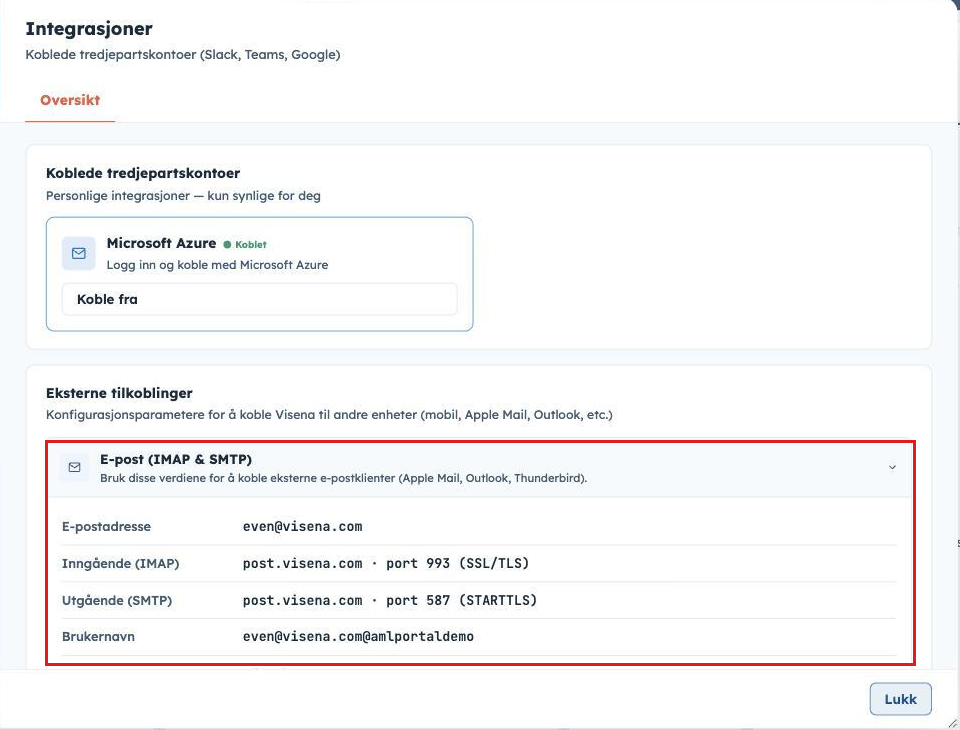
Finn e-postinnstillingene i Visena
- Klikk på navnet ditt øverst til høyre og velg Brukerinnstillinger.
- Klikk på Integrasjoner og deretter på E-post (IMAP & SMTP) under Eksterne tilkoblinger. Her finner du brukernavn, tjenerinformasjon og øvrige e-postinnstillinger.
Sett opp e-post på Android-telefonen
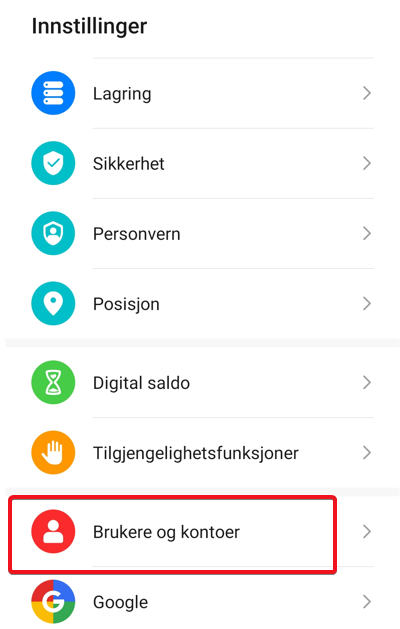
- Åpne Innstillinger på telefonen.
- Velg Brukere og kontoer.
- Velg Legg til konto.
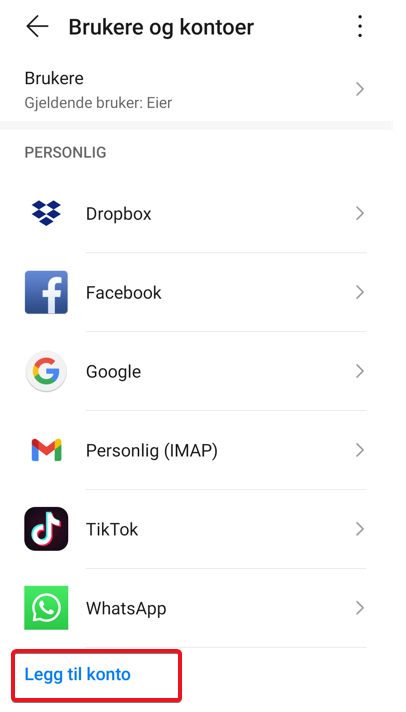
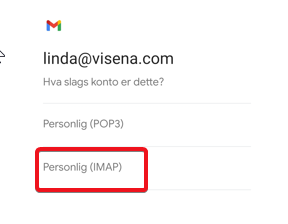
- Velg Personlig (IMAP).
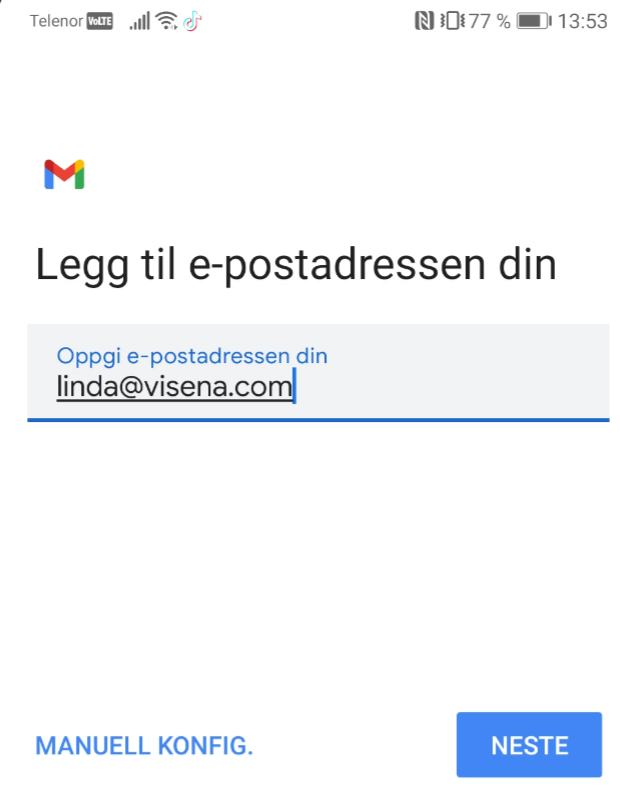
- Skriv inn e-postadressen din og trykk på Neste.
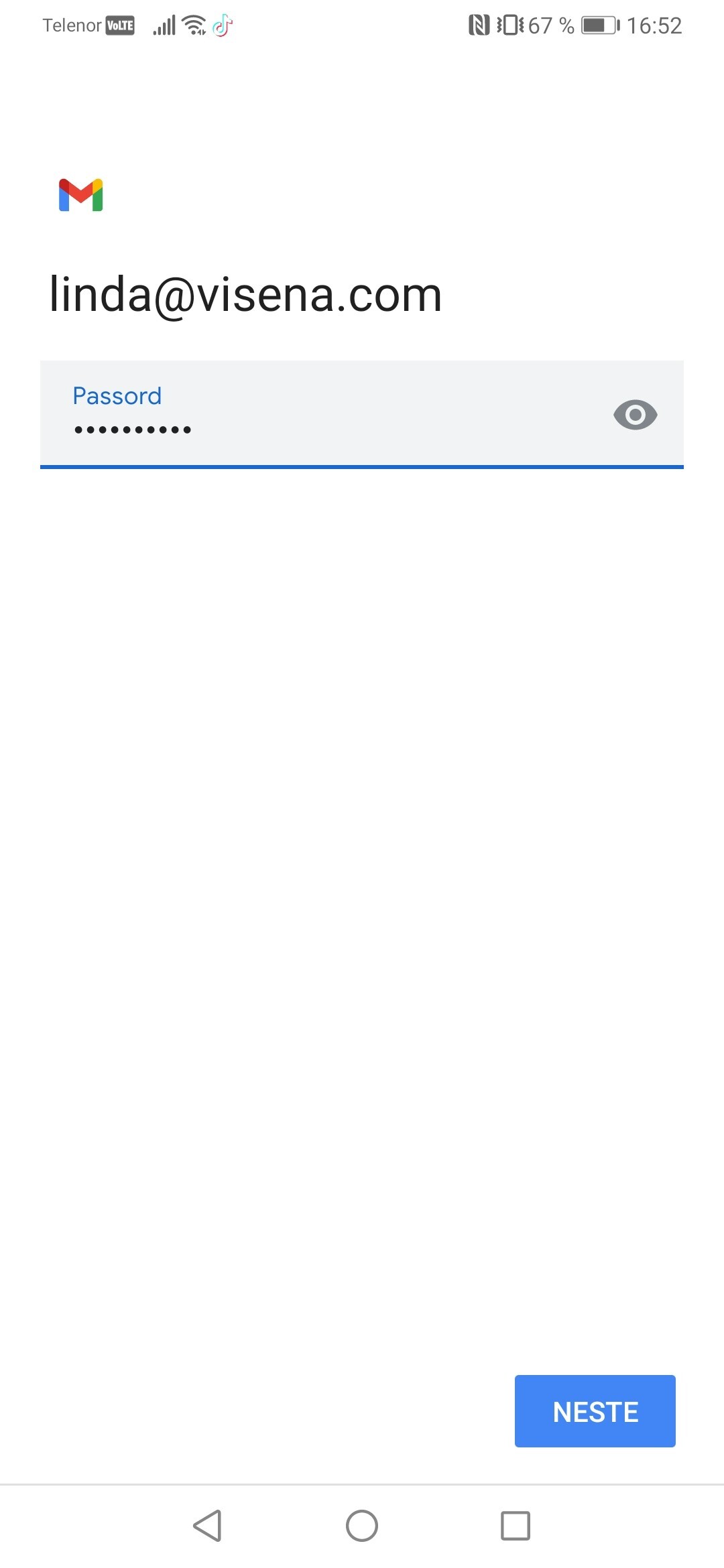
- Skriv inn passordet ditt, det samme som i Visena, og trykk på Neste.
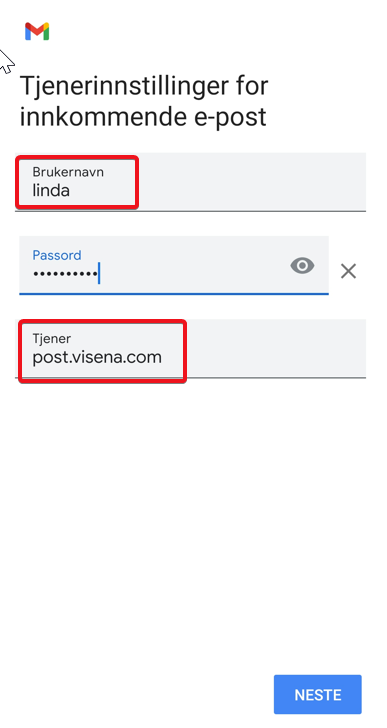
- Kontroller at brukernavn og passord er korrekt, og at IMAP-tjener er post.visena.com. Trykk på Neste.
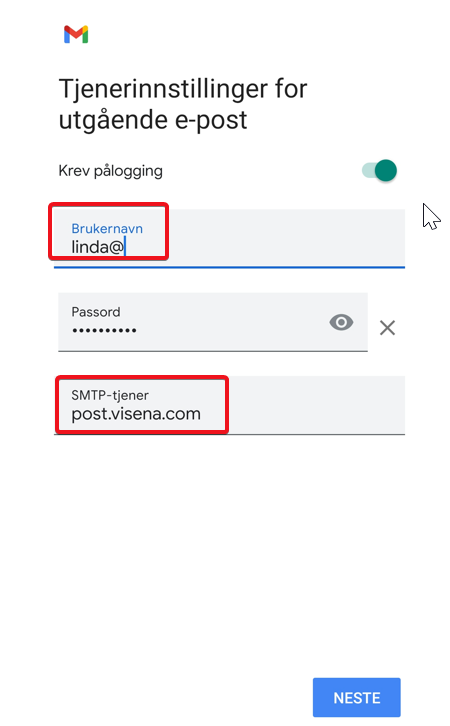
- Kontroller at brukernavn og passord er korrekt, og at SMTP-tjener er post.visena.com. Trykk på Neste.
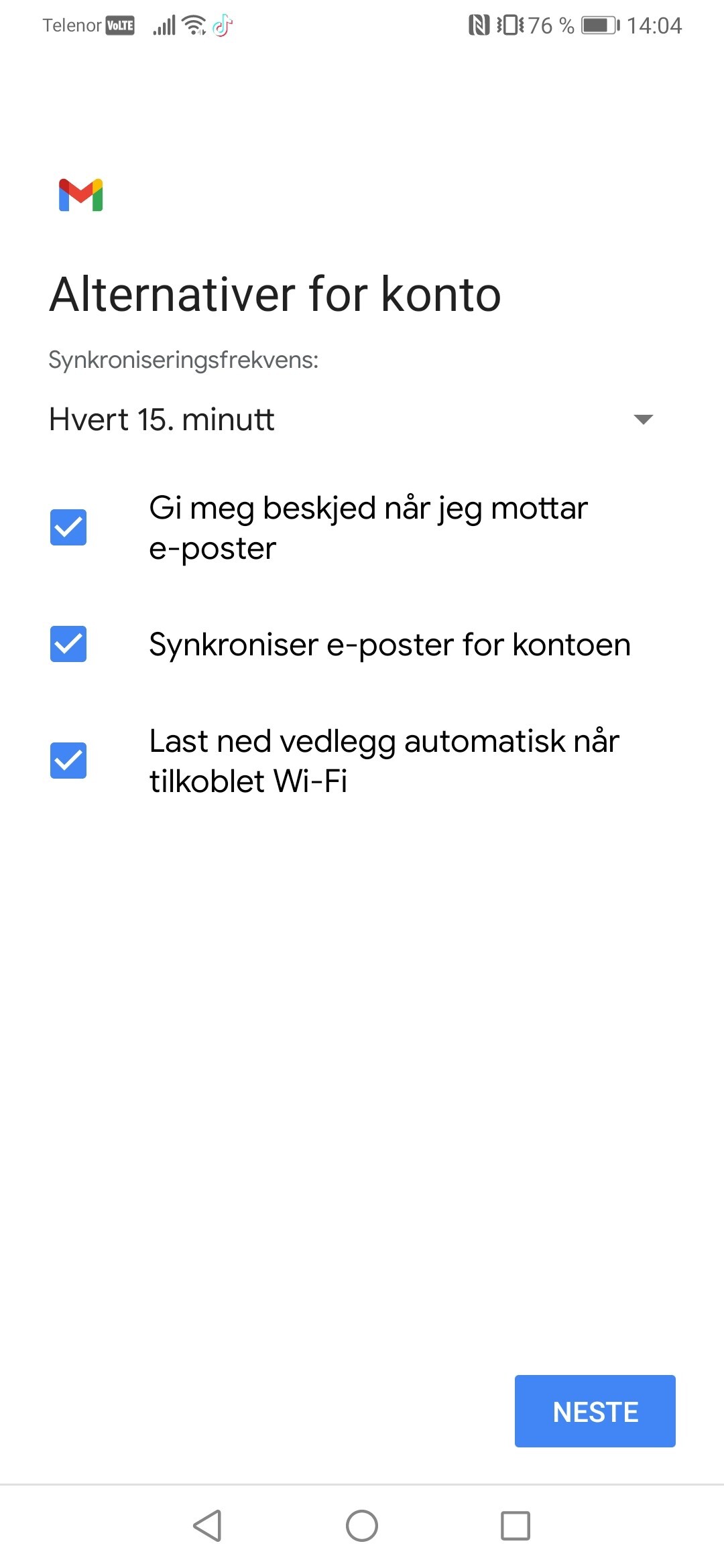
- Fjern eventuelle valg du ikke ønsker, og trykk på Neste.
- Kontroller innstillingene. Du kan endre visningsnavn fra mobilnummer til navn hvis ønskelig. Trykk på Neste.
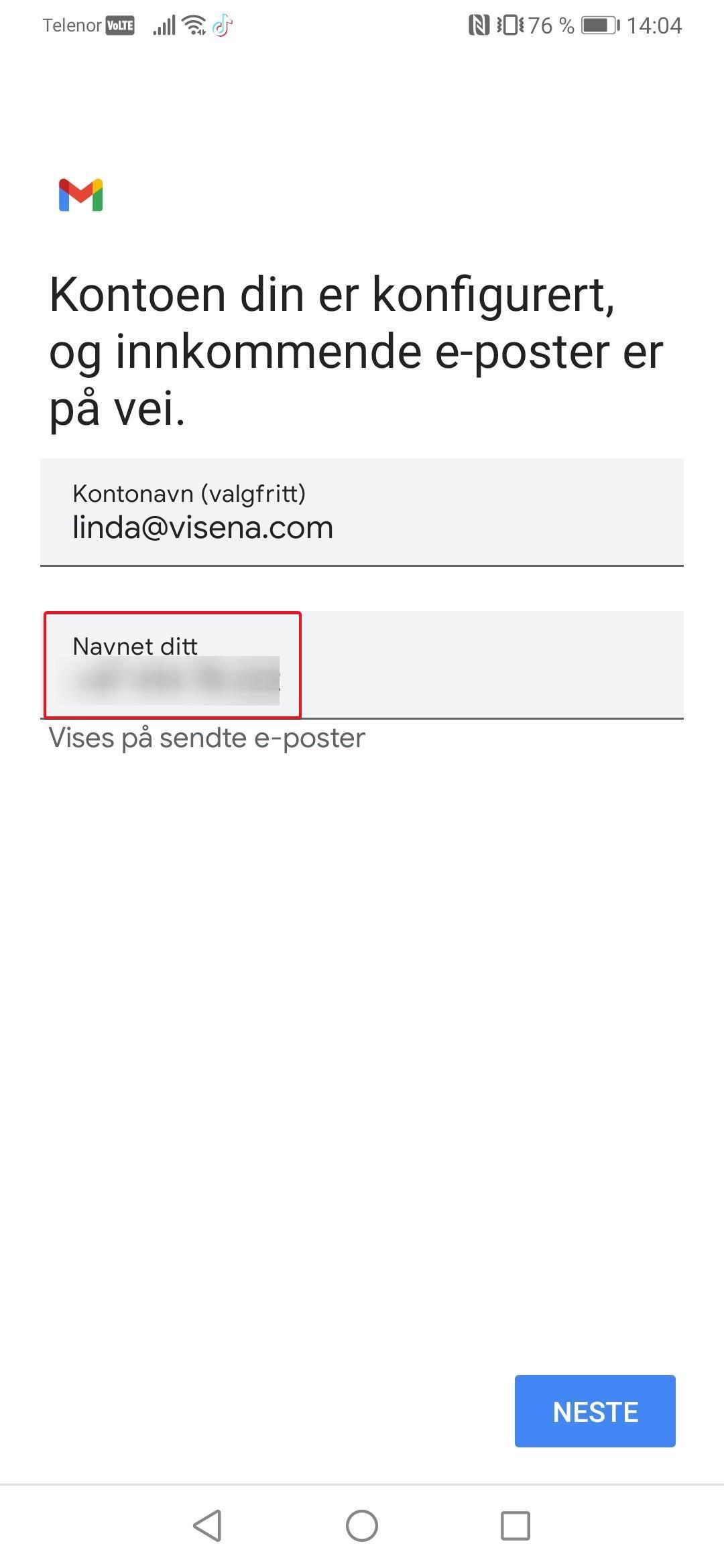
E-post fra Visena er nå tilgjengelig på telefonen din.
Vanlig feilmelding ved oppsett
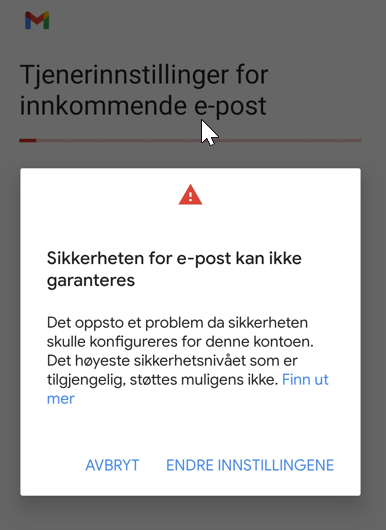
Får du feilmelding under oppsettet, skyldes det ofte at tjeneren ikke er endret. Kontroller at både IMAP- og SMTP-tjener er satt til post.visena.com.