
Gjelder for: Alle med tilgang
Ser du ikke dette valget, kan firmaet ditt ha begrenset tilgangen. Spør administratoren din.
Sender du flere dokumenter til signering samtidig, behandler Visena alt som én samlet signeringsjobb. Avviser én signatar ett dokument, blir hele jobben ugyldig. Mangler bare noen signaturer, kan du ferdigstille dokumentet med signaturene som allerede er påført ved å fjerne de gjenværende signatarene.
Når en signatar avviser et dokument
Når én signatar avviser ett dokument i jobben, avvises hele signeringsjobben automatisk. Alle dokumentene i jobben blir ugyldige, også de som andre allerede har signert. Et ugyldig dokument kan ikke signeres ferdig.
Signaturene som allerede er gjort, kan ikke gjenbrukes eller overføres til en ny signeringsjobb. Det er derfor ikke mulig å sende dokumentene på nytt slik at de som allerede har signert, slipper å signere igjen.
Slik sender du dokumentene til signering på nytt
- Rett opp årsaken til avvisningen. Ble et dokument avvist på grunn av en feil, retter du feilen i dokumentet før du sender det på nytt.
- Opprett en ny signeringsjobb med dokumentene som skal signeres. Gå til Dokumenter, Dokumentsignering og klikk på Ny signeringsjobb.
- Legg til alle signatarene. Også de som signerte i den opprinnelige jobben, må signere på nytt.
- Send den nye signeringsjobben til alle involverte.
Alle signatarene signerer i den nye jobben, og dokumentene blir gyldige når alle har signert.
Ferdigstill et delvis signert dokument
Har du et dokument der ikke alle har signert, og ønsker å laste ned dokumentet med de signaturene som allerede er påført? Det gjør du ved å fjerne de gjenværende signatarene fra signeringsjobben.
- Gå til Dokumenter i menyen til venstre og klikk på Dokumentsignering.
- Klikk på signeringsjobben du ønsker å redigere.
- Klikk på det røde krysset til høyre på raden til signataren du ønsker å fjerne.
- Bekreft at du vil fjerne signataren.
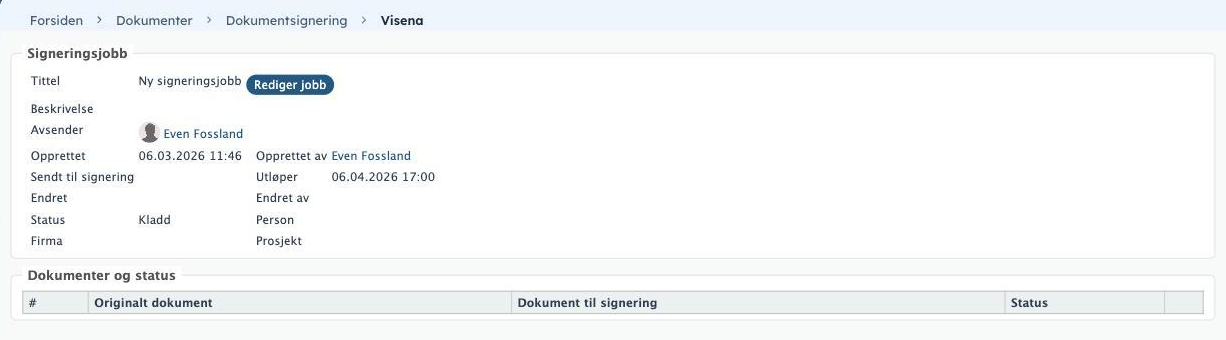
Når du fjerner en signatar som ikke har signert, oppdateres signeringsjobben umiddelbart. Er signataren du fjerner, den siste som mangler signatur, ferdigstilles dokumentet automatisk. Du mottar en e-post med lenke til det ferdig signerte dokumentet. Signeringsjobben vises som fullført, og dokumentet er klart til nedlasting under Dokumenter, Dokumentsignering.
Viktig å vite
- Det er ikke mulig å fjerne en signatar som allerede har signert dokumentet.
- Etter 45 dager slettes dokumentet hos Signicat, og signatarer kan ikke lenger fjernes. Se artikkelen om frist og utløpsdato.