
Gjelder for: Alle med tilgang
Når du registrerer eller redigerer en timeføring, kan du i feltet for aktivitet velge hvilke kolonner lista skal vise, for eksempel produkt. Valget kan lagres som et filter og settes som standard for din bruker.
Slik endrer du kolonnene i aktivitetsvelgeren
- Stå med markøren i feltet finn aktivitet i Hurtigføring og trykk på pil ned på tastaturet, eller klikk på pilen til høyre i feltet. Aktivitetsvelgeren åpnes.
- Klikk på Flere valg og deretter Kolonner.... Undermenyen viser én avhuking per kolonne, blant annet ID, Kode, Forfallsdato, Opprettet, Sist endret, Firma, Prosjekt, Prosjektnummer og Fase.
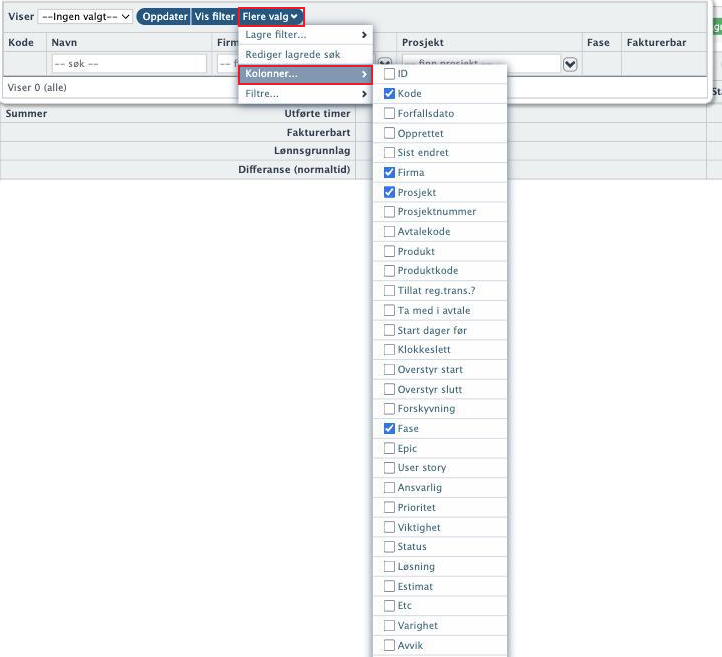
- Huk av for kolonnene du ønsker i visningen, for eksempel Produkt.
Slik lagrer du valgene som et filter
Kolonnevalg og filter kan lagres som et nytt filter, så du kan bruke det neste gang.
- Klikk på Flere valg i aktivitetsvelgeren.
- Velg Flere valg → Lagre filter... → Lagre som nytt filter. Under Flere valg ligger også Rediger lagrede søk og Filtre... → Vis bare stjernemerket.
- Gi filteret det navnet du ønsker.
Slik setter du et filter som standard for deg
- Klikk på Flere valg i aktivitetsvelgeren.
- Velg Rediger lagrede søk.
- Gå til blokken Aktivitetsvelger.
- Klikk i feltet Standardfilter for det filteret du ønsker skal være standard når du åpner lista for aktivitet.
Du har nå satt valgt filter som standard for din bruker.