
Gjelder for: Alle med tilgang
Ser du ikke dette valget, kan firmaet ditt ha begrenset tilgangen. Spør administratoren din.
Har virksomheten integrasjon med regnskapssystemet, enten Tripletex-integrasjon eller Iizy-integrasjon, kan innbetalinger komme inn fra regnskapssystemet til Visena, i tillegg til utgående fakturaer og kundeinformasjon. Det er også mulig å importere innbetalinger fra Excel. Innbetalinger i Visena betyr at betalinger på utgående fakturaer registreres som betaling på de enkelte fakturaene.
Kunder som ikke har betalt, vises i rødt
Er en kunde ikke ajour med betalinger, vises kunden med rød skrift i arbeidslisten, prosesslisten og fakturalisten. Slik kan alle se om kunden har betalt eller ikke.
Skjermingsdager bestemmer hvor mange dager etter forfall en kunde skal merkes rød. Med 10 skjermingsdager blir en kunde markert rød om en faktura ikke er betalt innen 10 dager etter forfall.
Slik legger du inn skjermingsdager:
- Gå til Firmaer og åpne firmakortet til din egen virksomhet.
- Klikk på Rediger.
- Klikk på fanen Fakturaopplysninger (utgående).
- Legg inn antall dager i feltet Skjermingsdager etter forfall.
- Klikk på Lagre.
Se utestående beløp
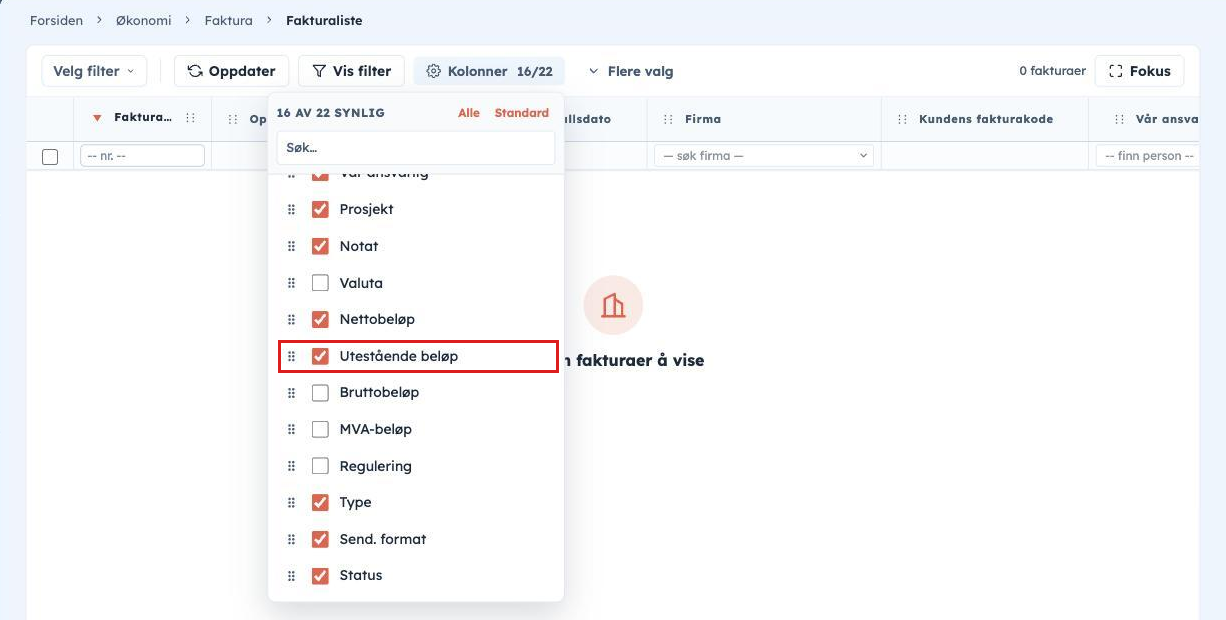
- Gå til Økonomi, Faktura og klikk på Fakturaliste.
- Klikk på Kolonner og huk av for Utestående beløp.
I prosesslisten vises firmanavn og prosjektnavn med rød skrift. Holder du musepekeren over, vises et bilde der du kan sende påminnelse på samme måte som fra fakturalisten. Arbeidslisten viser det samme som prosesslisten.
Send påminnelse
Knappen for å sende påminnelse åpner en e-postkladd med kopi av fakturaen som vedlegg.
- Legg inn mottaker.
- Skriv ønsket tekst til den som skal motta purringen.
- Send.
Har du ikke Visena-e-post, finner du uansett sendte purringer under Email i mappen for sendt e-post.
Ved oppstart av innbetalinger i Visena
Ved oppstart settes alle fakturaer frem til et avtalt fakturanummer som betalt i Visena. For å få et riktig bilde av faktisk ubetalte fakturaer må det gjøres en avstemming mot ubetalte fakturaer ved oppstart.
Fakturaer som er eldre enn avtalt fakturanummer og ikke betalt, må settes som uoppgjort. Fakturaer etter avtalt fakturanummer som er betalt før oppstart av integrasjonen eller importen, må settes som betalt.
Slik endrer du status på en faktura:
- Gå til Økonomi, Faktura og klikk på Fakturaliste.
- Søk opp fakturaen i feltet for fakturanummer.
- Klikk på tannhjulet til høyre på linjen og velg Rediger.
- Huk av eller fjern avhukingen for Oppgjort, avhengig av om fakturaen skal registreres som betalt eller ubetalt.
- Klikk på Lagre.
Viktig å vite
Filteret i fakturalisten har feltet Er oppgjort, som lar deg vise bare betalte eller bare ubetalte fakturaer. Prosjektkortets fakturaopplysninger har feltet E-post for purringer.