
Gjelder for: Alle med tilgang
Ser du ikke dette valget, kan firmaet ditt ha begrenset tilgangen. Spør administratoren din.
Kundekontrollen har to skjemaer. Forenklet kundekontroll er standardskjemaet som har vært i bruk tidligere. Utvidet kundekontroll er en mer omfattende versjon med tolv spørsmål. Hvilket skjema som foreslås, settes på brukergruppen, og du kan se skjemaet slik mottaker ser det.
Forskjellen på de to skjemaene
Forenklet kundekontroll er standardskjemaet som har vært i bruk tidligere. Det er den vanlige og enklere versjonen av kundekontrollen som mange allerede kjenner.
Utvidet kundekontroll er en mer omfattende versjon. Den inkluderer totalt tolv spørsmål, og er mer detaljert og grundig enn standardversjonen. Mottaker kan også laste opp vedlegg. Skjemaet velges på den siste fanen når kundekontrollen opprettes.
Sett standardskjema for kundekontroll
En administrator kan angi hvilket skjema som skal være standard ved opprettelse.
- Gå til Admin i menyen til venstre, klikk på Brukere og deretter på Brukere og grupper.
- Høyreklikk på toppgruppen i strukturen til venstre, for eksempel Alle.
- Velg Rediger gruppe.
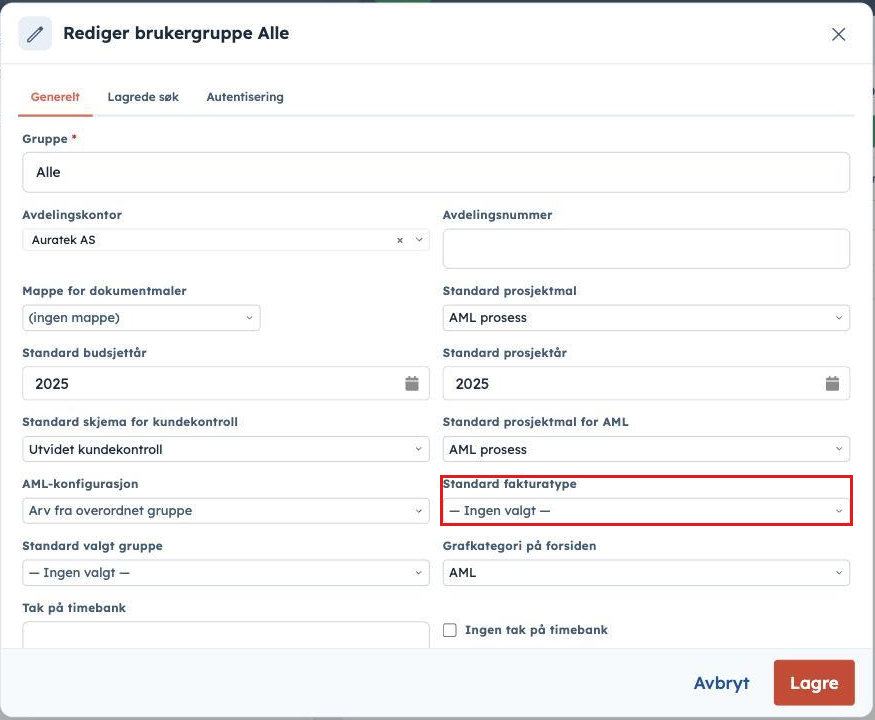
- Velg ønsket skjema i nedtrekkslista Standard skjema for kundekontroll i fanen Generelt. Velges ingen skjema, brukes det tidligere skjemaet som har vært i bruk.
- Klikk på Lagre.
Slik ser en kundekontroll ut for mottaker
Metode 1: Opprett og send til deg selv. Opprett en kundekontroll og send den til deg selv. Da ser du hvordan mottaker opplever skjemaet og spørsmålene.
Metode 2: Åpne en sendt kundekontroll.
- Gå til Rapporter i menyen til venstre og klikk på Kundekontroll.
- Klikk på en kundekontroll som er sendt, men ikke signert. Klikk på navnet i kolonnen Navn.
- Er det en utvidet kundekontroll, klikk på Gå til portal for å se hvordan mottaker fyller ut kontrollen i portalen. Er det en forenklet kundekontroll, vises spørsmålene direkte i første bilde, uten at portalen må åpnes.
Sett kundekontrollen til gjennomgått
Når en kundekontroll er fullført, kan du sette den til status gjennomgått. Det hjelper deg å holde oversikt over hvilke kontroller som er ferdigstilt.
- Åpne den aktuelle kundekontrollen.
- Klikk på Gjennomgått nederst i skjemaet.
Når kundekontrollen har status gjennomgått, gir den ikke lenger varsel i varslingssenteret. Se artikkelen om varslingssenteret.