
Gjelder for: Alle med tilgang
Ser du ikke dette valget, kan firmaet ditt ha begrenset tilgangen. Spør administratoren din.
Varslingssenteret samler alle varsler fra AML-overvåkningen, kundekontrollene og fristene. Du åpner et varsel for å se detaljene, lukker ett eller flere varsler, og bruker feltet AML Risiko til å vise og oppdatere risikovurderingen.
Slik er varslingssenteret bygd opp
- Klikk på Varslingssenter i menyen til venstre.
- Velg fane: Alle, AML firma, PEP & sanksjoner, Foretaksendringer, Skjemabesvarelser, Frister eller Kalender.
- Snevre inn med visningsvalgene Alle åpne, Mine, Høy viktighet, Uleste og Eldre enn 7 d, knappene Åpne, Lukkede, Alle og Uleste, Leste, Alle, eller søkefeltet.
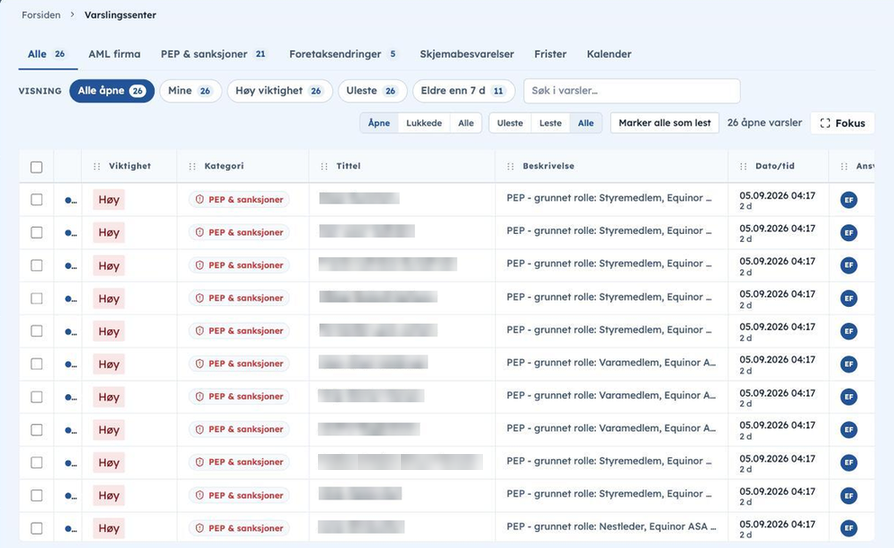
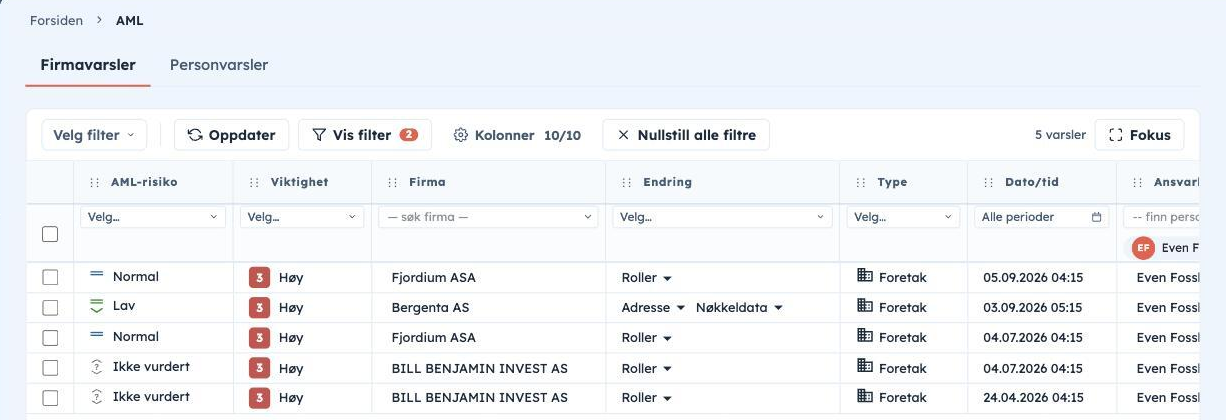
Lista har kolonnene Viktighet, Kategori, Tittel, Beskrivelse, Dato/tid, Ansvarlig og Status. Firmavarslene fra overvåkningen ligger også under AML i menyen til venstre, i fanene Firmavarsler og Personvarsler.
Se detaljer om et varsel
Klikk på varselet i lista. Sidepanelet Varsel åpnes med Detaljer (gjelder, firma, dato og ansvarlig), Hva har skjedd og Aktivitet, og knappene Marker som lest, Lukk varsel, Tilordne, Gå til person og Se endringer.
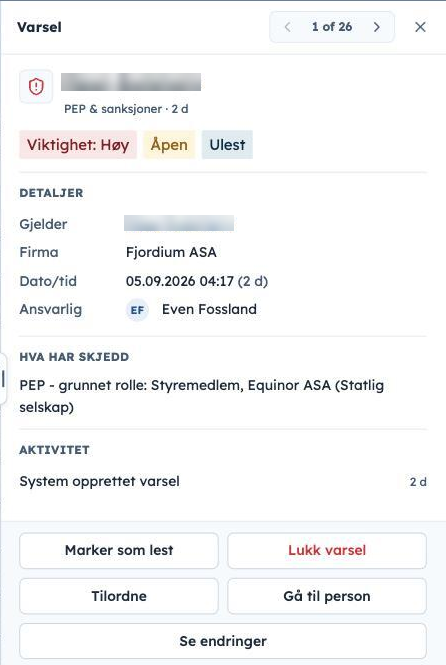
PEP-detaljer. For PEP-varsler vises navn og dato for varselet, roller med tittel eller type, land og om rollen er aktiv eller utgått, og lenke til siste AML-rapport, eller mulighet til å kjøre en via Kjør AML-rapport. AML-rapporten legges ved AML-fanen på personkortet. Er det opprettet et AML-prosjekt, legges rapporten også ved dokumentlisten i det prosjektet.
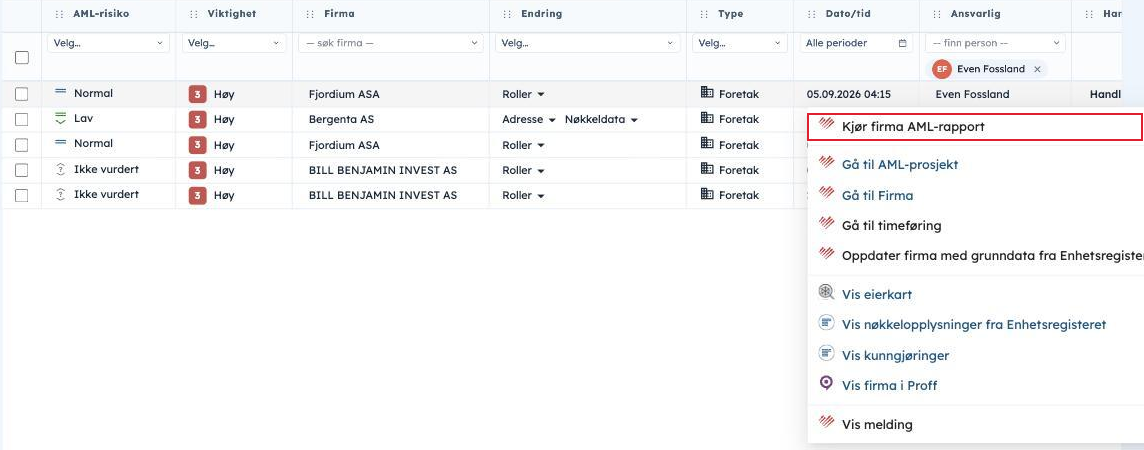
På et firmavarsel heter valget Kjør firma AML-rapport, og det ligger i Handlinger-menyen på raden under AML → Firmavarsler.
Sanksjonsdetaljer for firma. For sanksjonsvarsler vises navn på den sanksjonerte enheten, eventuelle aliaser, adresser, kommentar dersom tilgjengelig, og lenke til tidligere AML-firmarapport dersom en er kjørt. Felt som mangler verdi, utelates fra visningen.
Under AML, Firmavarsler klikker du på pilen ved varseltypen i kolonnen Endring, for eksempel Roller, for å se endringene uten å forlate siden.
Lukk ett eller flere varsler
- Ett varsel: åpne varselet og klikk på Lukk varsel. Under AML, Firmavarsler ligger Lukk varsel også direkte på raden.
- Flere varsler: huk av i kolonnen helt til venstre for varslene du vil lukke. Avhukingen øverst markerer alle. Nederst på skjermen kommer det da fram en linje som viser [antall] varsel valgt, med knappen Lukk [antall] varsel. Klikk på den.
Alle varsler som lukkes i samme operasjon, får samme notat.
Fjern varsel om fullført kundekontroll
Når en kundekontroll er fullført, vises det et varsel i varslingssenteret. Settes kundekontrollen til status gjennomgått, vises den ikke lenger som varsel. Det betyr at kundekontrollen er ferdig behandlet og ikke krever videre oppfølging.
Alternativ 1, via rapporter:
- Gå til Rapporter og klikk på Kundekontroll.
- Finn kundekontrollen som er fullført, og klikk på navnet i kolonnen Navn.
- Klikk på Gjennomgått nederst på siden.
Alternativ 2, via firmakortet:
- Åpne firmakortet, klikk på Mer og deretter på Kundekontroll.
- Klikk på navnet på kundekontrollen.
- Klikk på Gjennomgått nederst på siden.
Starter du i et prosjekt, holder du musepekeren over firmanavnet og åpner firmakortet derfra.
Kolonnen AML Risiko
Kolonnen AML-risiko under AML, Firmavarsler viser verdien i feltet AML Risiko på firmakortet. Feltet kan også vises som kolonne i prosessoversikten, under Kolonner, gruppen Risiko / AML, og fylles ut derfra. Feltet på firmakortet kan brukes til å vise siste syklus sin AML-risiko, siden ulike kundetiltak og sykluser på et firma kan ha ulik risiko. Se artikkelen om PEP, sanksjoner og hvitvaskingsrisiko på firmakortet.