
Gjelder for: Alle med tilgang
Ser du ikke dette valget, kan firmaet ditt ha begrenset tilgangen. Spør administratoren din.
En kundekontroll kan opprettes fra firmakortet eller fra prosjektet. Den genererer en unik lenke som bare kan brukes av personen du sender den til. Når mottakeren åpner kundekontrollen og logger inn med BankID, kontrollerer Visena at den som logger inn, er den samme personen som ble oppgitt som mottaker.
Når kan du bruke kundekontroll?Det er ikke krav om organisasjonsnummer på et firma for å opprette og sende ut en kundekontroll. Ved utsendelse innhentes:
- Identifikasjon av den som representerer selskapet, altså personen som mottar kundekontrollen.
- En bekreftelse fra denne personen på selskapets reelle rettighetshavere, de personene som egentlig eier eller kontrollerer selskapet, og deres PEP-status. PEP står for politisk eksponert person. Bekreftelsen omfatter også om personen er et nært familiemedlem til en PEP, eller en kjent medarbeider av en PEP.
- PEP-spørsmål til den som representerer selskapet. Se artikkelen om PEP-status i kundekontrollen.
- Gå til Firmaer i menyen til venstre og åpne kundens firmakort.
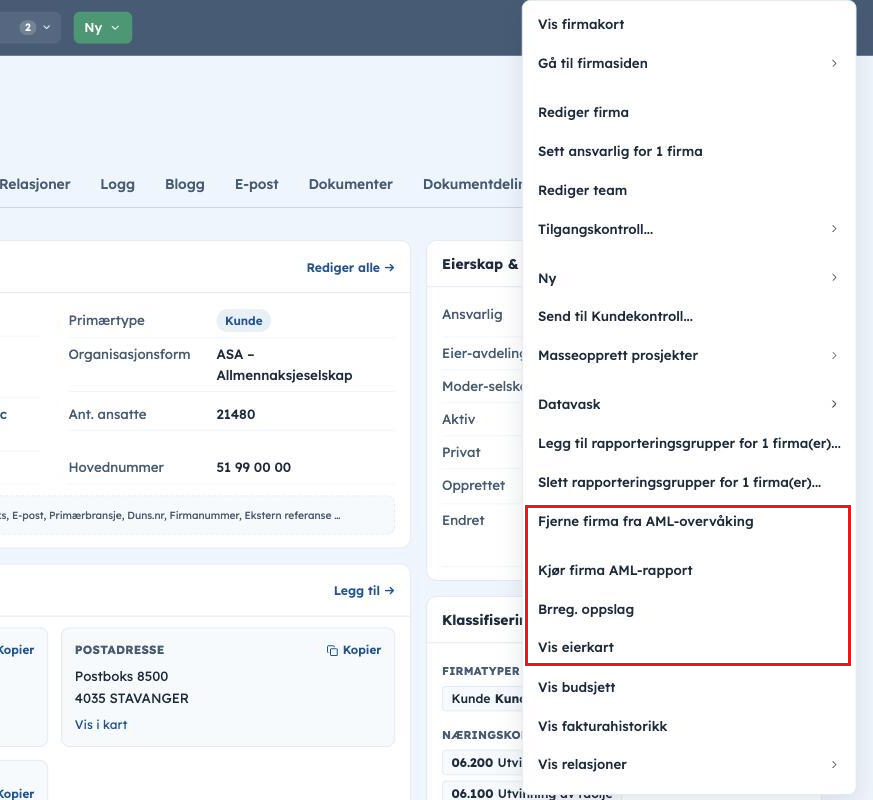
- Klikk på Handlinger og velg Send til Kundekontroll. Dialogen Send firma [firmanavn] til ID-kontroll åpnes, med fanene Velg mottaker, Selskap og Eierskap og roller.
- Kontroller Avsender, gi kundekontrollen et navn i feltet Navn, og skriv eventuelt en Melding til mottaker.
- Velg mottaker. Se avsnittet under.
- Klikk på Neste og se gjennom informasjonen til mottaker. Vil du endre noe, klikk på Forrige og velg på nytt.
- Gå gjennom fanene Selskap og Eierskap og roller. Her kan du korrigere forslaget til reelle rettighetshavere dersom du kjenner til endringer i aksjonærstrukturen på utsendelsestidspunktet. Personen som mottar kundekontrollen, kan også korrigere listen over reelle rettighetshavere og selskapsinformasjon i fanene "Selskap" og "Eierskap og roller"
- Velg skjema på den siste fanen, forenklet eller utvidet kundekontroll, og send.
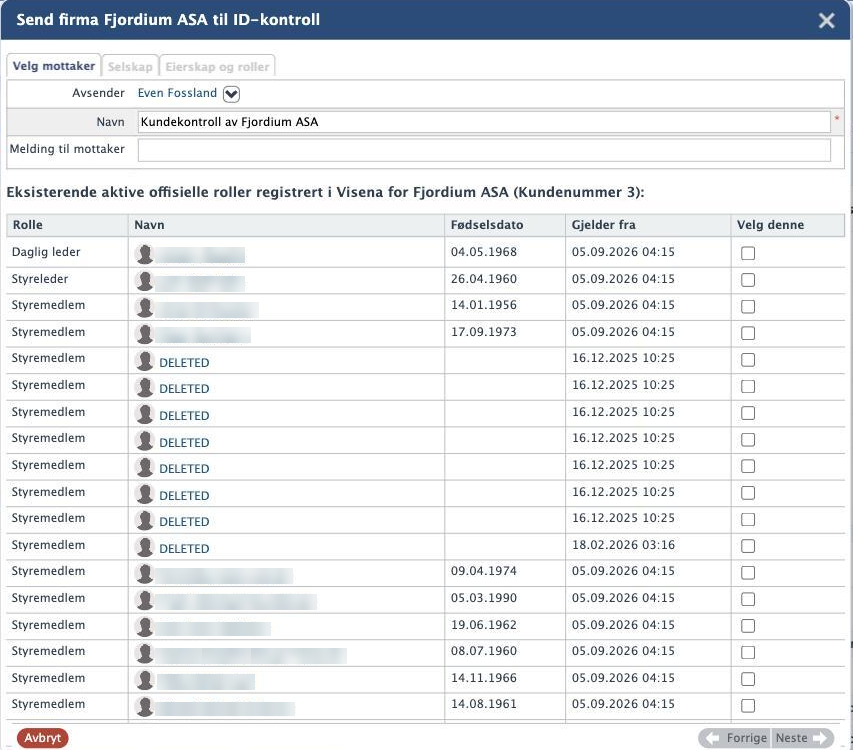
Eksisterende aktive offisielle roller registrert i Visena for [firma]
Personene i denne oversikten finnes i personlisten i Visena med tilknytning til firmaet. Det er personer registrert med relasjonstypene styreleder, daglig leder eller styremedlem. Se feltet for relasjoner på personkortet. Huk av for Velg denne på personen som skal motta kundekontrollen.
Viser offisiell informasjon fra Brønnøysund, sist oppdatert fra firma-AML foretatt [dato]
Personene er hentet fra AML-firmarapporten som er bestilt og mottatt fra BankID i Visena. Kolonnen Velg person i Visena viser forekomster av personer med samme navn og fødselsdato som er registrert i Visena, og hvilke firma personen har relasjon til. Finnes personen ikke i Visena, kan du huke av for Importer som ny. Personen importeres da til personlisten når kundekontrollen sendes. Personen opprettes bare med navn. Relasjonstype og fødselsdato legges inn manuelt etter opprettelsen.
Velg en annen rolle som skal utføre kundekontrollen
Ønsker du at en annen rolle enn personene i feltene over skal motta kundekontrollen? Dette er aktuelt for eksempel når det ikke er kjørt AML-firmasøk og ingen personer ligger i personregisteret. Velg først rollen i feltet Rolle, for eksempel kontaktperson. Velg deretter person i Velg person i Visena. Finner du ikke personen, bruk Lag ny.
Hvis kunden ikke får signert kundekontrollenDette skyldes mest sannsynlig at obligatoriske felt ikke er fylt ut. Obligatoriske felt er merket med en liten rød stjerne. Undersøk med kunden om PEP-spørsmålene er besvart for samtlige rettighetshavere og for den som skal representere selskapet. Det er tre PEP-spørsmål for hver rettighetshaver.
PurringerDet sendes ikke ut purringer på kundekontroller som ikke er fylt ut. Er en kundekontroll påbegynt, kan det bli sendt ut purringer. En bruker med administratortilgang kan sende kundekontrollen på nytt. Se artikkelen om purringer.
Viktig å viteKundekontrollen kan også startes fra et prosjekt: åpne prosjektet, klikk på Handlinger og velg Send til Kundekontroll. I AML-prosjekter kan kravet Kundekontroll starte den.
Relatert