
Gjelder for: Alle med tilgang
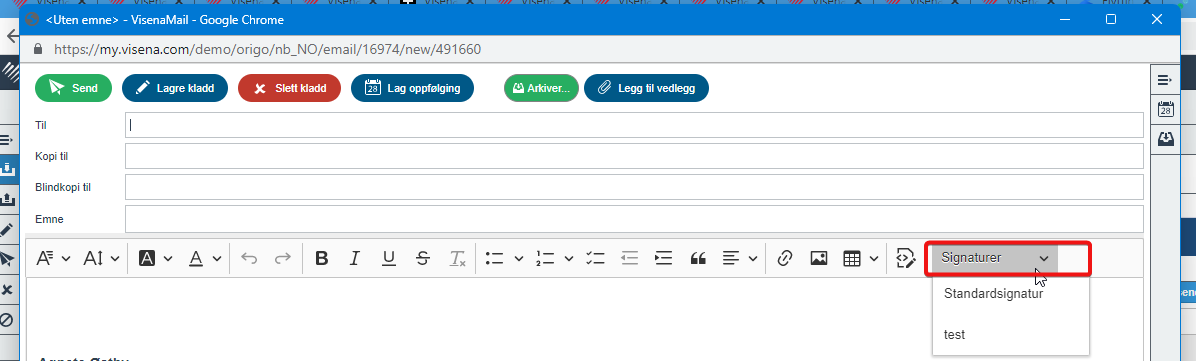
Her er en forklaring av de viktigste funksjonene i Visena e-post og av knappene i menylinjen når du skriver en e-post. Menylinjen viser de menyvalgene som brukes mest, tydeligst.
Skriver du en ny e-post, åpnes den i et eget vindu.
Arial er standard skrifttype når du skriver en e-post, og e-posten sendes med denne skrifttypen. Du kan lage en nummerert liste på samme måte som i Word og Outlook: start en setning med et tall etterfulgt av punktum og mellomrom, for eksempel «1. », så fortsetter nummereringen automatisk.
Skrift

Skrifttype: velg skrifttype fra denne knappen.

Skriftstørrelse: velg størrelse. Overskrifter lager du ved å starte en linje med #, ## eller ### etterfulgt av et mellomrom, for overskrift 1, 2 eller 3.

Skriftbakgrunnsfarge: farger bak teksten.

Skriftfarge: farge på teksten.
Angre og gjør om

Knappene angrer teksten du har skrevet, eller gjentar teksten du hadde skrevet.
Tekstformatering

Fet: marker teksten og trykk Ctrl + B. Du kan også skrive to stjerner eller to understreker på hver side av teksten.

Kursiv: marker teksten og trykk Ctrl + I. Du kan også skrive én stjerne eller én understrek på hver side av teksten.

Understrekning: marker teksten og trykk Ctrl + U.

Gjennomstreking: marker teksten og trykk Ctrl + Shift + X.

Fjern format: fjerner raskt all tekstformatering som er lagt på med innebygde HTML-elementer og CSS-stiler, som fet, kursiv, skriftfamilie, størrelse og farge. Blokknivåformatering (overskrifter, bilder) og semantiske data (lenker) fjernes ikke.
Lister og innrykk
Autoformatering lar deg jobbe raskt med lister. Automatisk formatering kan avbrytes med Backspace.
- Punktliste: start en linje med * eller - etterfulgt av et mellomrom.
- Nummerert liste: start en linje med 1. eller 1) etterfulgt av et mellomrom.
- Gjøremålsliste: start en linje med [ ] eller [x] etterfulgt av et mellomrom for et umerket eller avmerket listeelement.

Reduser og øk innrykk: endrer innrykket på linjen.
Sitat, linje og justering

Blokksitat: start en linje med > etterfulgt av et mellomrom. Horisontal linje: start en linje med ---.

Tekstjustering: venstre, høyre, midtstilt eller blokkjustert.
Lenke, bilde og tabell

Link: skriv et egnet ord, marker det, klikk på lenkeknappen og lim inn nettadressen lenken skal gå til. Du kan også bruke lenkeknappen alene, da kommer hele nettadressen i e-posten.

Sett inn bilde: bilder hentes fra filutforskeren din. Sett inn tabell: velg antall ruter.
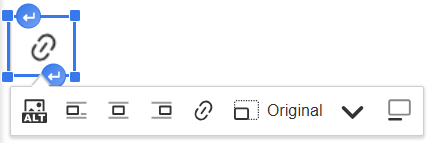
Bilder som er limt inn i e-posten, har egen meny. Klikk på bildet for valgene: endre tekstalternativ, linjestilt bilde, midtstilt bilde, sidebilde og lenkebilde.
Kodeblokk og kilde

Start en linje med ``` for en kodeblokk. Klikker du på Source, ser du HTML-koden i teksten.
Signatur
Signaturer viser signaturene du har lagret. Se artikkelen om signaturer.