Gjelder for: Alle med tilgang
Du kan opprette egne signaturer som du bruker når du sender e-post. En signatur er en fast avslutningstekst, for eksempel navn, tittel og kontaktinformasjon, som legges inn nederst i e-posten. Du kan opprette flere signaturer og velge hvilken du vil bruke i hver enkelt e-post.
Slik oppretter du en signatur
- Klikk på navnet ditt øverst til høyre og velg Brukerinnstillinger.
- Klikk på E-post i menyen til venstre i dialogen, og velg fanen Signatur.
- Klikk på Ny signatur.
- Fyll inn ønsket navn i feltet Navn. Navnet brukes til å skille signaturene fra hverandre når du senere skal velge signatur i en e-post.
- Skriv inn innholdet under Signaturinnhold, for eksempel navn, tittel og kontaktinformasjon. HTML og bilder støttes.
- Huk av for Sett som standard dersom signaturen skal brukes nederst i alle e-poster som standard.
- Klikk på Lagre.
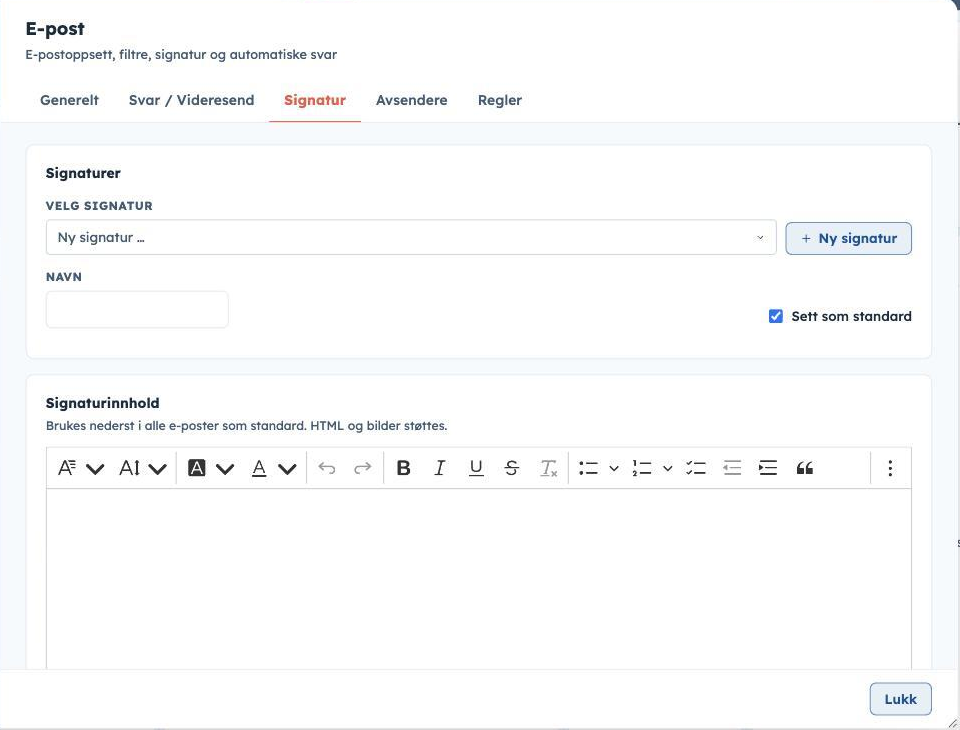
Vil du redigere en signatur, velger du den i nedtrekkslista Velg signatur.
Slik bruker du signaturen i en ny e-post
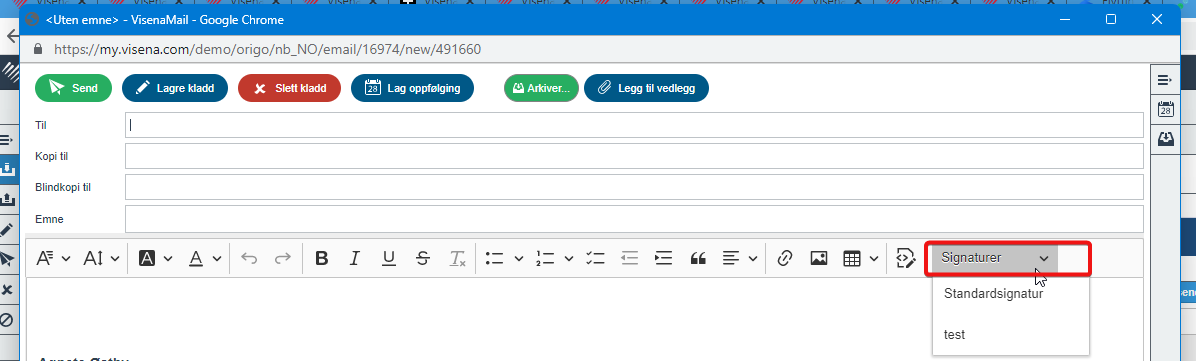
Når du oppretter en ny e-post, åpnes den i et eget vindu. Signaturene dine er tilgjengelige under Signaturer til høyre i menylinjen. Klikk på pilen til høyre for Signaturer for å åpne lista, og velg signaturen du vil bruke.