
Gjelder for: Alle med tilgang
Ser du ikke dette valget, kan firmaet ditt ha begrenset tilgangen. Spør administratoren din.
Du kan lage budsjett for et nytt år ved å kopiere fra fjorårets budsjett eller fra reelle tall (faktiske regnskapstall), med eller uten justering. I kopieringsdialogen velger du også hva som skal skje med roller på prosjekter som allerede finnes.
Slik kopierer du budsjettet
- Gå til Forsiden i menyen til venstre og klikk på Budsjett.
- Velg alle aktive firmaer i filteret.
- Velg prosjektmal.
- Velg prosjektåret du ønsker å kopiere fra.
- Sett prosjektstatus til Alle, slik at du også får med prosjekter som er lukket.
- Skal du ikke budsjettere for hele firmaet, velger du prosjektansvarlig, eller filtrerer på at personen har en rolle på firmaet.
- Klikk på Flere valg og velg Kopier budsjett.

Har du ikke satt både prosjektmal og prosjektår i filteret, får du meldingen «Må ha minst en prosjektmal *og* prosjektår valgt».
- Velg budsjettet du ønsker å kopiere til, i feltet Velg budsjett å kopiere til i vinduet som åpnes. Ta stilling til om avhukingene Bruk roller fra firma og Opprett prosjekter som mangler skal endres. Klikk på de blå informasjonsikonene bak hvert felt for å se forklaring på valget.
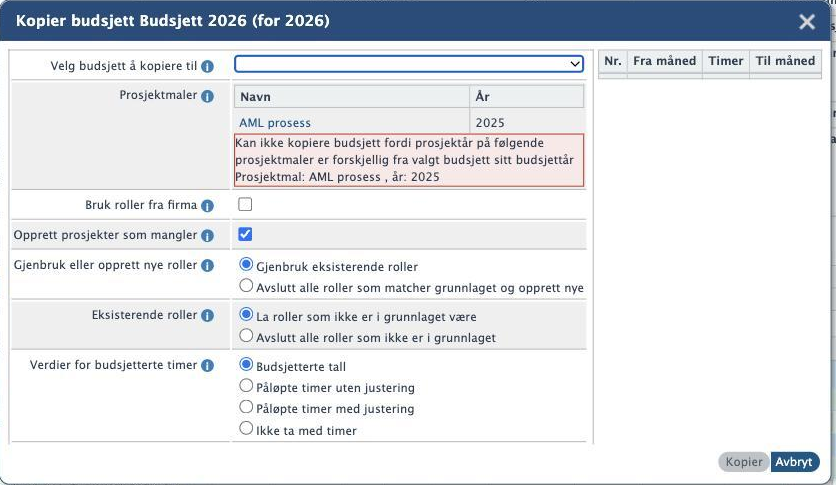
- Velg om du vil kopiere fra fjorårets budsjett eller fra reelle tall, med eller uten justering, i feltet Verdier for budsjetterte timer. Valgene er Budsjetterte tall, Påløpte timer uten justering, Påløpte timer med justering og Ikke ta med timer.
- Velg hvilke måneder tallene skal kopieres fra og til, i tabellen til høyre i vinduet. Den har kolonnene Nr., Fra måned, Timer og Til måned. Kontroller periodene. Noen ganger må de justeres.
- Se over tallene til slutt. Det kan være nødvendig å justere manuelt, for eksempel hvis medarbeidere har byttet rolle eller firma.
Slik velger du hva som skjer med rollene
Når du kopierer eller oppretter et nytt budsjett, kan prosjektet budsjettet gjelder, allerede være opprettet og ha aktive roller. I kopieringsdialogen velger du derfor hva som skal skje med rollene. Dialogen har to valg: ett for roller som finnes i grunnlaget, og ett for roller som ikke gjør det. Grunnlaget er prosjektet det kopieres fra.
Gjenbruk eller opprett nye roller styrer hva som skjer med roller som finnes i grunnlaget, når den samme brukeren allerede har en aktiv rolle i prosjektet det kopieres til.
- Gjenbruk eksisterende roller: Har brukeren allerede en aktiv rolle i prosjektet det kopieres til, brukes denne rollen videre. Har brukeren ikke en aktiv rolle, opprettes en ny rolle.
- Avslutt alle roller som matcher grunnlaget og opprett nye: Har brukeren allerede en aktiv rolle i prosjektet det kopieres til, avsluttes denne rollen, og en ny rolle opprettes. Dette valget oppretter altså alltid ny rolle.
Eksisterende roller styrer hva som skjer med aktive roller i prosjektet det kopieres til, som ikke finnes i grunnlaget.
- La roller som ikke er i grunnlaget være: Rollene blir værende urørt. Ingen endringer gjøres.
- Avslutt alle roller som ikke er i grunnlaget: Rollene avsluttes.