
Gjelder for: Alle med tilgang
Ser du ikke dette valget, kan firmaet ditt ha begrenset tilgangen. Spør administratoren din.
Det er enkelt å opprette et dokument fra en mal og sende det til digital signering. Flettefeltene i malen fylles ut automatisk, og Word-dokumenter konverteres til PDF før signering.
Opprett dokumentet fra en mal
- Klikk på Ny øverst og velg Dokument. Du kan også stå på firmakortet eller prosjektet der dokumentet skal lagres, klikke på fanen Dokumenter og deretter på Nytt dokument.
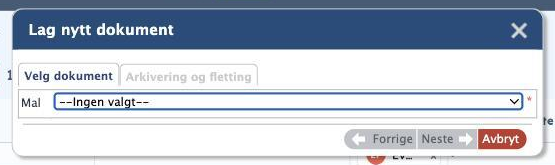
- Velg malen i nedtrekkslista Mal i dialogen Lag nytt dokument. Gi dokumentet et annet filnavn enn det malen heter.
- Klikk på Neste og fyll ut fanen Arkivering og fletting. Inneholder malen flettefelter, fylles de nå ut med for eksempel navn, adresse og prosjektnavn.
- Rediger dokumentet. Når du er ferdig, lukker du det, så lagres det i Visena.
Du trenger ikke konvertere Word-dokumenter til PDF før de sendes til signering. Løsningen gjør konverteringen for deg.
Send dokumentet til signering
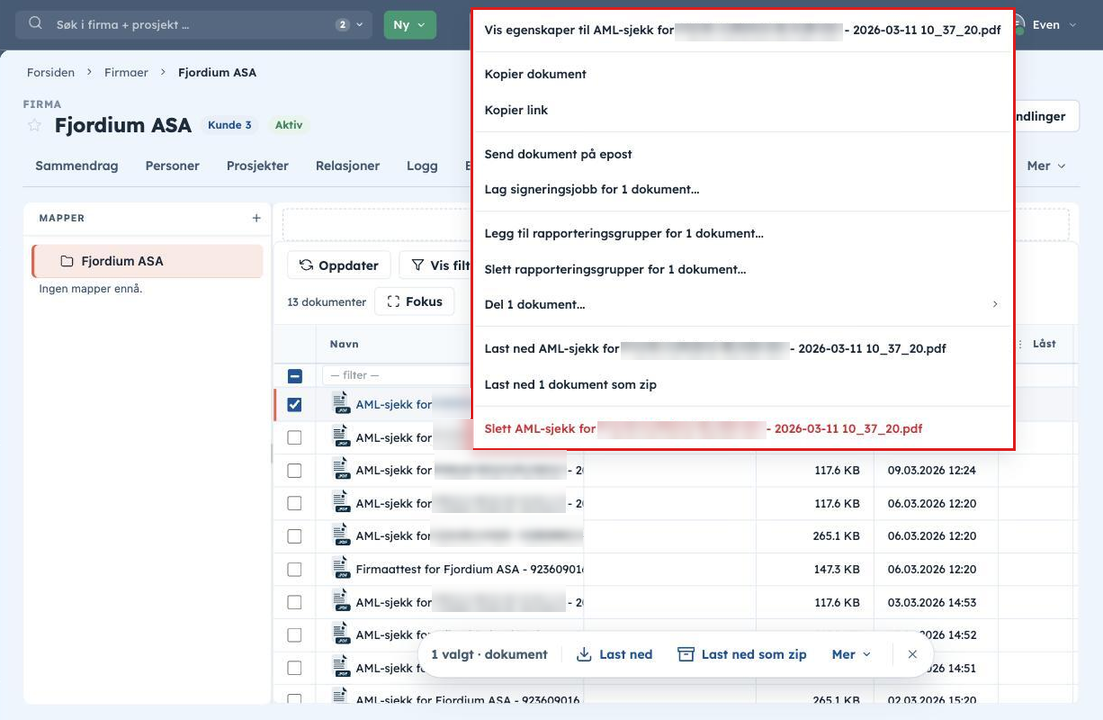
- Gå til dokumentlista der dokumentet er lagret, for eksempel fanen Dokumenter på firmakortet. Huk av for dokumentet, høyreklikk på navnet og velg Lag signeringsjobb for 1 dokument. Du kan også klikke på Lag signeringsjobb i egenskapspanelet til dokumentet, som du åpner med Vis egenskaper til [dokumentnavn] i samme meny. Alternativt går du til Dokumenter, Dokumentsignering, klikker på Ny signeringsjobb og laster opp dokumentet under Velg dokumenter til signering.
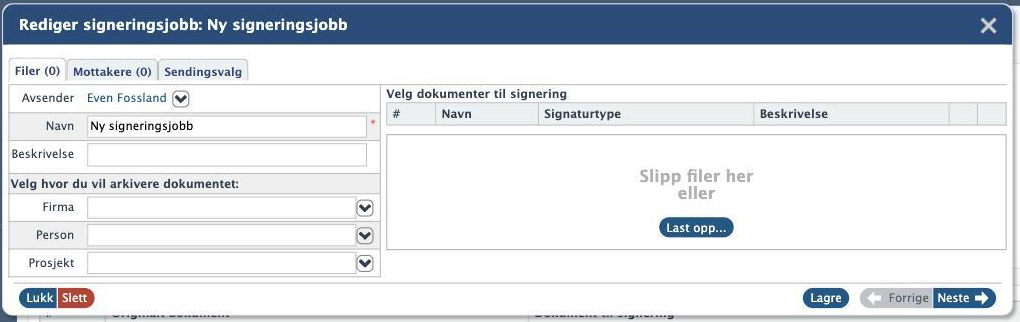
- I fanen Filer fyller du ut Navn og Beskrivelse, og gjerne Firma, Person og Prosjekt under Velg hvor du vil arkivere dokumentet. Dokumentet ligger allerede vedlagt under Velg dokumenter til signering.
- Klikk på Neste, eller på fanen Mottakere. Velg hvem som skal signere, enten ved å legge til en eksisterende kontakt eller ved å skrive inn detaljene for en ny kontakt. Personen opprettes da som kontakt i Visena.
- Klikk på Neste, eller på fanen Sendingsvalg. Velg om signeringen også skal sendes på SMS under Varslinger, sett Frist for signering, og velg hvor ofte du ønsker å purre under Aktiver purringer.
- Klikk på Send.
Når alle har signert, får du varsling om at dokumentet er ferdig signert. Har du fylt ut Prosjekt eller Firma, finner du det ferdig signerte dokumentet lagret på kundens firmakort.