
Gjelder for: Alle med tilgang
Ser du ikke dette valget, kan firmaet ditt ha begrenset tilgangen. Spør administratoren din.
I Timerapporter tar du ut medgått tid per kunde, prosjekt eller medarbeider, fakturert beløp eller fakturerbare timer per medarbeider, og timeforbruk per prosjekttype og prosjektår. Rapporten vises på skjermen og kan eksporteres til Excel.
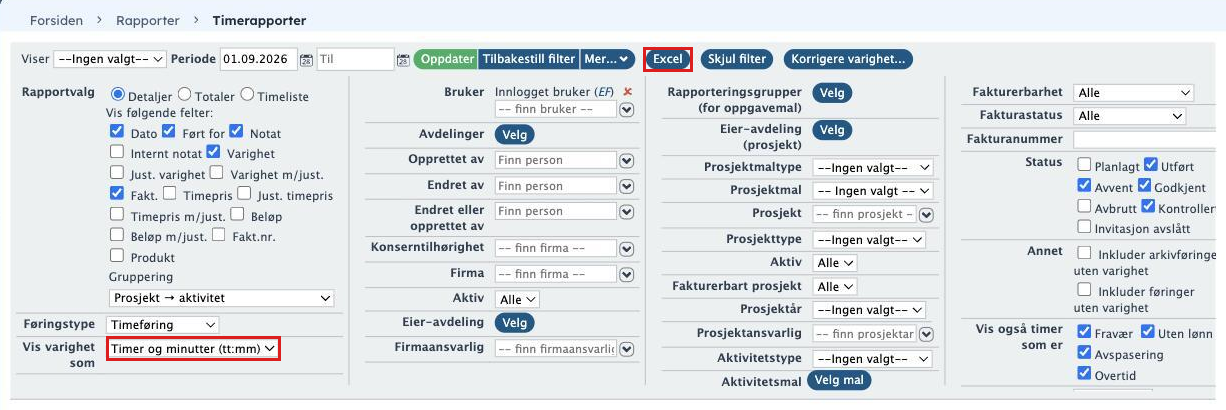
Slik fyller du ut filteret
- Gå til Rapporter i menyen til venstre og klikk på Timerapporter.
- Periode: skal rapporten gjelde en bestemt periode, legger du inn datoer i fra- og til-feltene. Ønsker du rapportering for et prosjektår, lar du periodefeltene stå uten datoer og velger året i Prosjektår.
- Rapportvalg: huk av for Detaljer, Totaler eller Timeliste. Vil du se sum per prosjekt og ikke alle transaksjoner, velger du Totaler.
- Vis følgende felter: huk av for feltene du ønsker vist i rapporten.
- Gruppering: velg ønsket gruppering. Grupperingen gjelder visningen på skjermen.
- Føringstype: for å se fakturert er Timeføring riktig valg.
- Vis varighet som: velg Desimaler eller Timer og minutter (tt:mm). Skal rapporten videre til Excel og pivoteres, velger du Desimaler.
- Bruker: vil du se rapporten for alle brukere, fjerner du deg selv som innlogget bruker. Vil du se én medarbeider, velger du brukeren.
- Prosjektmal og Prosjektår: skal rapporten vise timer brukt på prosjekter av en bestemt type, velger du prosjektmaler fra nedtrekkslista (en prosjektmal er en forhåndsdefinert prosjekttype). Du kan velge flere maler, for eksempel revisjon og konsulent. Velg deretter prosjektår.
- Firmaansvarlig eller Prosjektansvarlig: oppdragsansvarlig har enten rollen firmaansvarlig eller prosjektansvarlig. Velg det som er riktig for din bedrift.
- Fakturerbarhet: vil du bare se timer som er fakturerbare eller ikke fakturerbare, velger du det her.
- Fakturastatus: velg Kun fakturerte, Kun ufakturerte eller Alle.
- Klikk på Oppdater for å vise rapporten på skjermen.
Slik eksporterer du til Excel
Klikk på Excel. I Excel kommer alle kolonner med, uansett hva du har valgt i filteret. Excel-rapporten kan pivoteres. Om timer er relatert til prosjektene revisjon eller konsulent, finner du i kolonnen «prosjekt» eller i kolonnen for rapporteringsgruppen som er lagt til de ulike timekodene, som i Excel-grunnlaget heter «akt.mal.rapp.gr».
Slik lager du PDF per oppdragsansvarlig
Ønsker du en rapport per oppdragsansvarlig til PDF, må du kjøre én rapport per oppdragsansvarlig.
- Legg inn rett person i feltet Firmaansvarlig eller Prosjektansvarlig, i tillegg til øvrige rapportkriterier.
- Klikk på Oppdater.
- Knappen Utskriftsvennlig versjon vises øverst til høyre over resultatet, men først etter at rapporten er kjørt. Er filteret tomt, finnes den ikke.
- Høyreklikk i bildet som vises, og velg Skriv ut. Velg PDF som skriver hvis du har det tilgjengelig.