
Gjelder for: Kun administratorer
For periodiske prosjekter, som revisjon, er det vanlig å ha en konfigurasjon som kun tillater ett prosjekt per kunde per prosjektår basert på samme prosjektmal. Ved sluttfakturering kan Visena da opprette neste års prosjekt automatisk. Det krever at prosjektmaltypen er periodisk, og at prosjektmalen har riktig prosjektår.
1. Kontroller at prosjektmaltypen er periodisk
- Gå til Admin i menyen til venstre, klikk på Maler og deretter på Prosjektmaltyper.
- Finn prosjektmaltypen, for eksempel Revisjon, i lista.
- Påse at egenskapen Periodisk er aktivert. Er den ikke det, klikker du på navnet og huker av for Periodisk i dialogen Rediger prosjektmaltype.
2. Sett riktig prosjektår på prosjektmalen
For at Visena skal kunne opprette prosjekt for neste år ved sluttfakturering, må prosjektmalen være satt opp med riktig prosjektår, altså det kommende året.
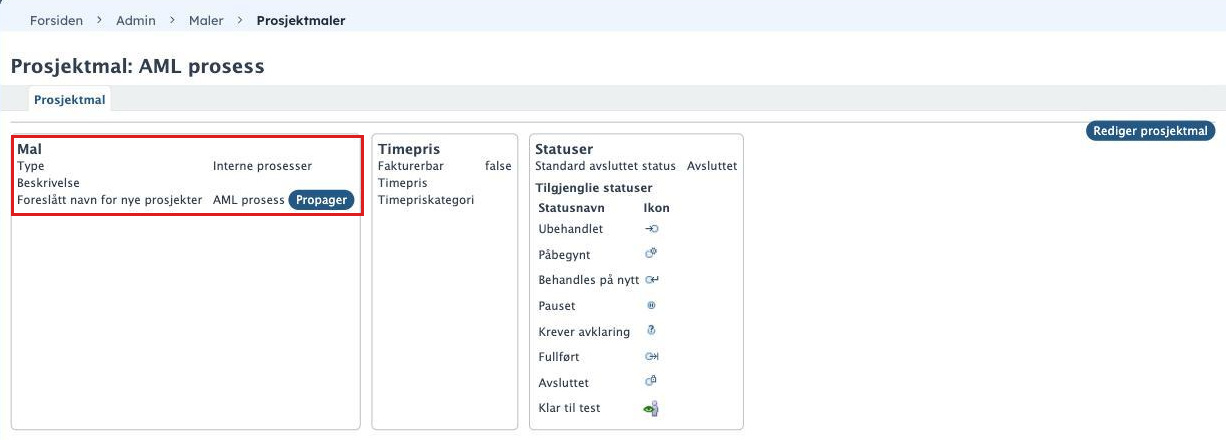
- Gå til Admin, Maler og Prosjektmaler. Kolonnen Prosjektår viser årstallet per mal.
- Klikk på navnet til prosjektmalen, og klikk på Rediger prosjektmal øverst til høyre.
- Oppdater Prosjektår for nye prosjekter i fanen Generelt til riktig år, og klikk på Lagre.
Når dette er på plass, oppretter Visena automatisk et nytt prosjekt, for eksempel Revisjon 2024, når Revisjon 2023 sluttfaktureres, dersom det ikke allerede finnes.
Begrensning: kun ett prosjekt per kunde per prosjektår per mal
Systemet tillater kun ett prosjekt per kunde per prosjektår basert på samme prosjektmal. Du kan ikke opprette to prosjekter for samme kunde og samme prosjektår hvis begge er basert på samme mal.
Trenger du flere prosjekter for samme kunde i samme prosjektår, bruker du en egen prosjektmal for det alternative oppdraget:
- Opprett en ny prosjektmal for det alternative oppdraget, for eksempel en mal kalt Attestasjon, slik at du kan opprette og fakturere dette uavhengig av revisjonsprosjektet.
- Alternativt: bruk eller tilpass en annen eksisterende mal, for eksempel Konsulent, og legg til de aktivitetene du trenger.
Gjenåpne et sluttfakturert prosjekt
Det er mulig å sette et sluttfakturert prosjekt aktivt igjen for videre arbeid og fakturering.
- Åpne prosjektet og klikk på Rediger.
- Huk av for Aktiv og fjern datoen i Faktisk slutt i fanen Generelt i dialogen Oppdater prosjekt.
- Lagre endringene.
Glemte du å oppdatere prosjektåret på malen?
Ble nye prosjekter ikke opprettet automatisk fordi prosjektåret ikke var satt, har du to alternativer:
- Opprett prosjektene manuelt for de berørte kundene.
- Masseopprett prosjektene. Se artikkelen om masseopprettelse.
Praktiske anbefalinger
- Sett prosjektår på prosjektmalen før du sluttfakturerer, slik at neste års prosjekter opprettes automatisk.
- Bruk egne prosjektmaler for separate oppdragstyper, for eksempel attestasjon og konsulent, for å unngå begrensningen på én mal per kunde per prosjektår.
- Har det oppstått feil, kan du opprette prosjektene manuelt.