
Gjelder for: Alle med tilgang
E-postboksen i Visena har en innebygd regelfunksjon som lar deg automatisere behandlingen av innkommende e-post. Du kan for eksempel sortere e-post til bestemte mapper basert på avsender, emne eller andre felt i meldingshodet.
Åpne regeloversikten
- Klikk på navnet ditt øverst til høyre og velg Brukerinnstillinger.
- Klikk på E-post i menyen til venstre i dialogen, og velg fanen Regler.
Oversikten viser reglene dine. Reglene kjøres i rekkefølgen de står, på e-post som kommer inn. Regler som står høyere, har høyere prioritet.
Opprett eller rediger en regel
- Klikk på Ny regel for å opprette en ny regel, eller klikk på en eksisterende regel for å redigere den.
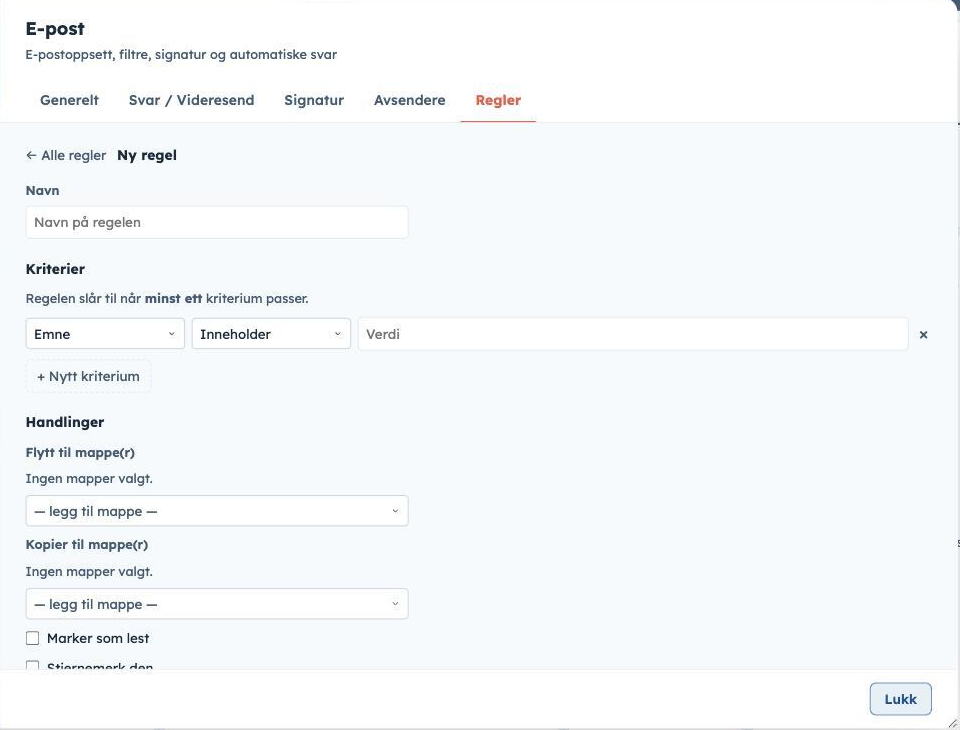
- Gi regelen et beskrivende navn i feltet Navn.
- Under Kriterier klikker du på Nytt kriterium og velger felt, betingelse og verdi, for eksempel Emne, Inneholder og ordet du vil treffe på. Du kan legge til flere kriterier. Regelen slår til når minst ett kriterium passer. Feltvalgene lar deg filtrere på informasjon fra meldingshodet, altså e-postens tekniske header-informasjon.
- Under Handlinger velger du hva som skal skje når regelen treffer: Flytt til mappe(r), Kopier til mappe(r), Marker som lest eller Stjernemerk den. Mappene velger du i nedtrekkslista legg til mappe.
- Under Etter denne regelen kan du huke av for Stopp prosessering av senere regler.
- Klikk på Lagre.
Viktig å vite
Skal e-postene flyttes til en egen mappe, må mappen finnes først.